
eBay アカウントの作り方
個人・個人事業主・法人 すべての手順
Toreca Traders で出品するには、あなた自身の eBay アカウントが必要です。登録から売上の受け取り、手数料、税金、やってはいけないことまで、実際の画面を使って順番に説明します。
まず結論:あなたはどのパターン?
当てはまるものを押すと、このページの説明があなた向けに絞られます。
| 個人 | 個人事業主 | 法人 | |
|---|---|---|---|
| eBay の種類 | 個人(Personal / Individual) | 法人(Business) 開業届がなければ「個人」 | 法人(Business) |
| Payoneer の種類 | 個人 | 法人(ビジネス) 開業届がなければ「個人」 | 法人(ビジネス) |
| 身分証 | 本人のもの | 本人のもの+開業届 | 代表者・実質的支配者のもの+登記の書類 |
| 入金口座 | 本人名義 | 本人名義(屋号つき口座も可の場合あり) | 法人名義 |
| かかる日数の目安 | eBay の登録は30分ほど。Payoneer の書類審査は数日〜数週間かかることがあります。 | ||
全体の流れ
STEP 4〜6 は eBay の画面の中で続けて出てきます。途中で止めても、あとから続きを始められます。
準備するもの
登録の途中で手元にないと止まってしまうものです。名前と住所は英字(ローマ字)で入力するので、先に書き出しておくと楽です(ページの最後に記入シートがあります)。
全員に必要なもの
- メールアドレス(ふだん見るもの。キャリアメールより Gmail などが安心)
- 携帯電話(SMS か自動音声の電話で6けたの番号が届きます)
- Visa か Mastercard のクレジットカード/デビットカード(返金やトラブル時の費用の引き落とし用。JCB・AMEX は使えません)
- 日本の銀行口座(売上を受け取る口座。名義が登録名と同じもの)
- パソコン(スマホでもできますが、書類の提出はパソコンが楽です)
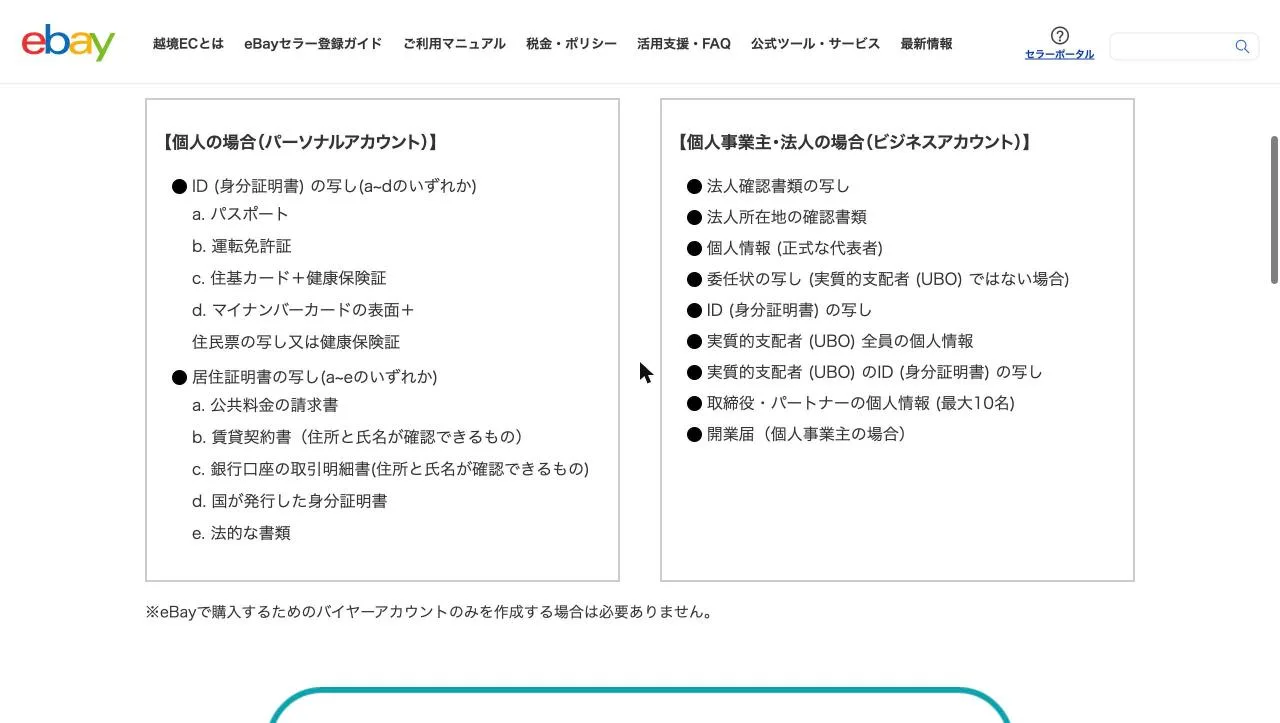
個人
身分証(どれか1つ)- パスポート
- 運転免許証
- 住基カード+健康保険証
- マイナンバーカードの表面+住民票の写し か 健康保険証
- 公共料金の請求書
- 賃貸契約書
- 銀行の取引明細書
- 国が発行した身分証
- 公的な書類
個人事業主
- 個人の場合の書類すべて
- 開業届の控え(税務署の受付印か、e-Tax の受信通知があるもの)
- 屋号がある場合は屋号(英字表記も決めておく)
- 事業所の住所(自宅なら自宅)
屋号がない場合は、会社名の欄に自分の氏名(英字)を入れます。
法人
- 登記事項証明書(履歴事項全部証明書)
- 会社法人等番号(12桁)・設立日
- 法人の所在地の確認書類
- 代表者の身分証と個人情報(自宅住所・生年月日)
- 実質的支配者(株を25%以上持つ人など)全員の個人情報と身分証
- 取締役・パートナーの個人情報(最大10名)
- 代表者でない人が手続きするなら委任状
- 法人名義の銀行口座
STEP 1eBay アカウントを作る
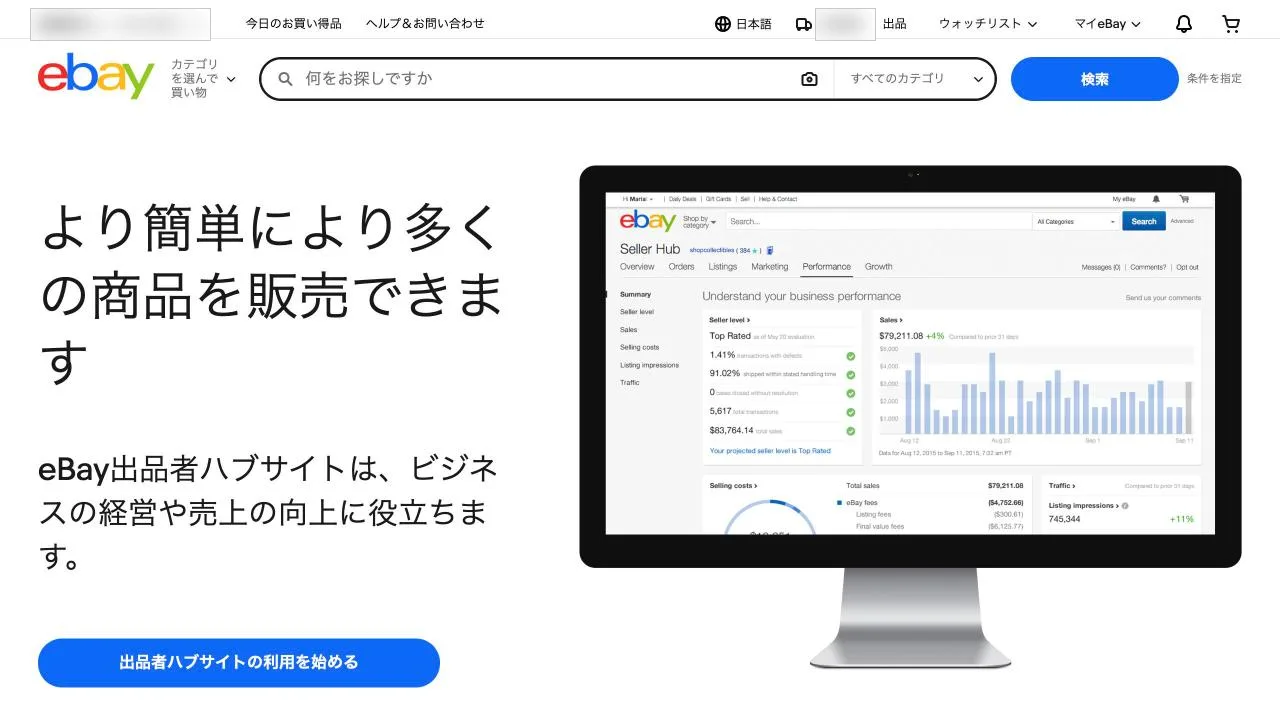
次のページを開きます。画面の右側に「個人」と「法人」の切り替えがあります。
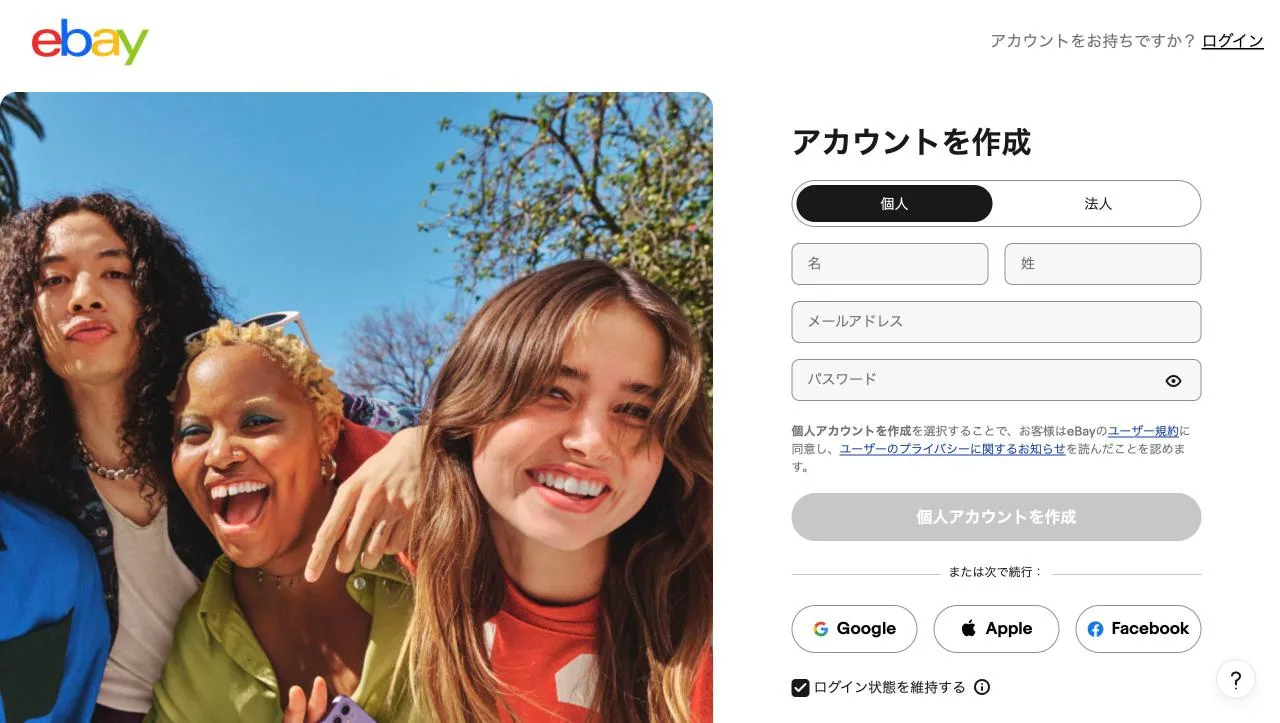 123
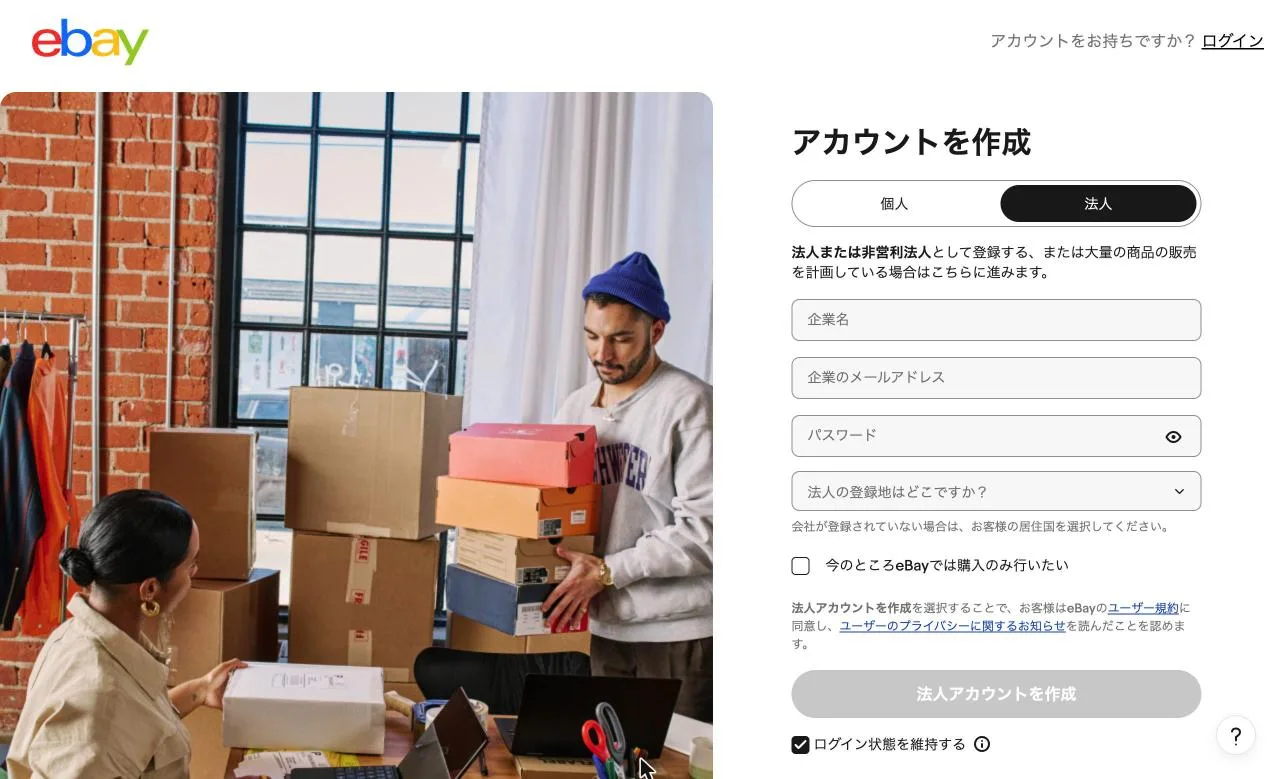 12
入力のきまり
| 項目 | 書き方 | 例 |
|---|---|---|
| 名・姓 | 英字。身分証と同じ本名。名と姓を逆にしない。漢字は入れない | 名 Taro / 姓 Yamada |
| 企業名 | 英字・2文字以上。登記どおりの名称(株式会社は Co., Ltd. など) | Yamada Trading Co., Ltd. |
| メール | ふだん見るもの。登録後に確認メールが届くので「確認」を押す | |
| パスワード | 他のサイトと同じものは使わない | |
| 住所(後で入力) | 英字。番地→町→市区の順。ハイフンなしの郵便番号 | 1-2-3, Konan, Minato-ku / Tokyo / 1080075 |
| 電話番号 | 国は Japan(+81)。最初の 0 を取る | 090… → 90… |
STEP 2アカウントの種類を確かめる
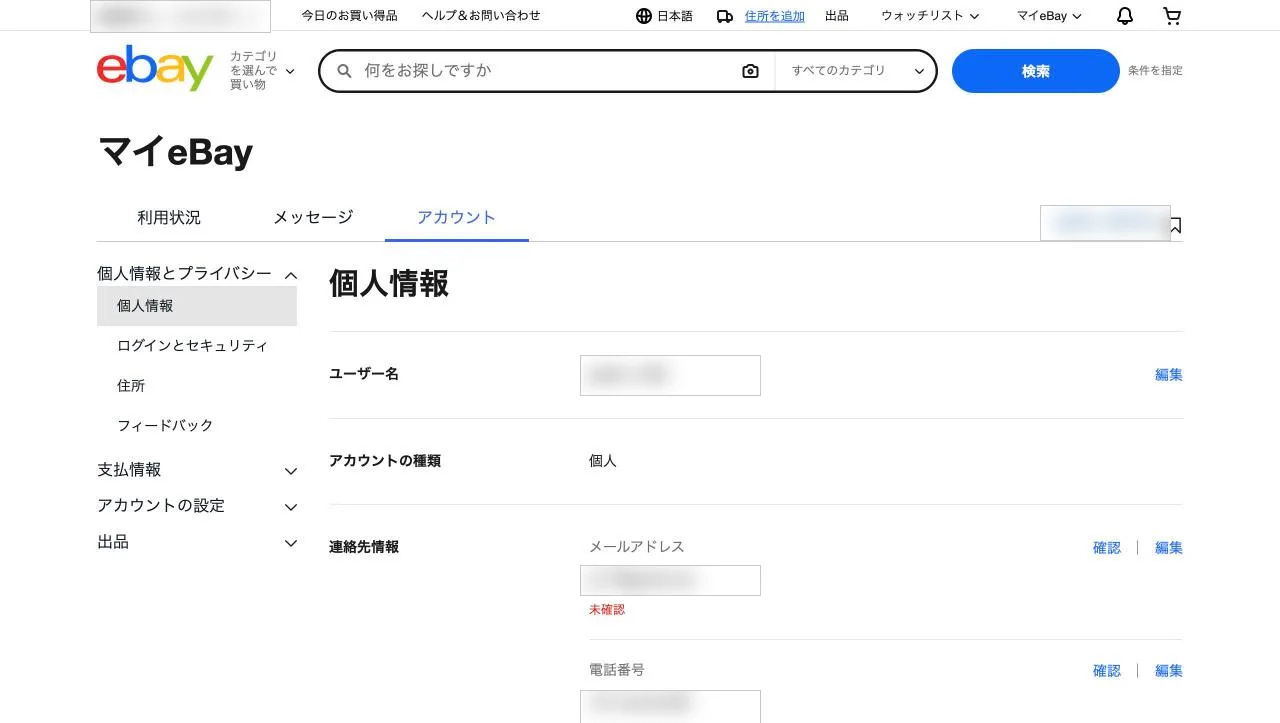
ログインして、右上の「マイ eBay」→「アカウント」を開きます。
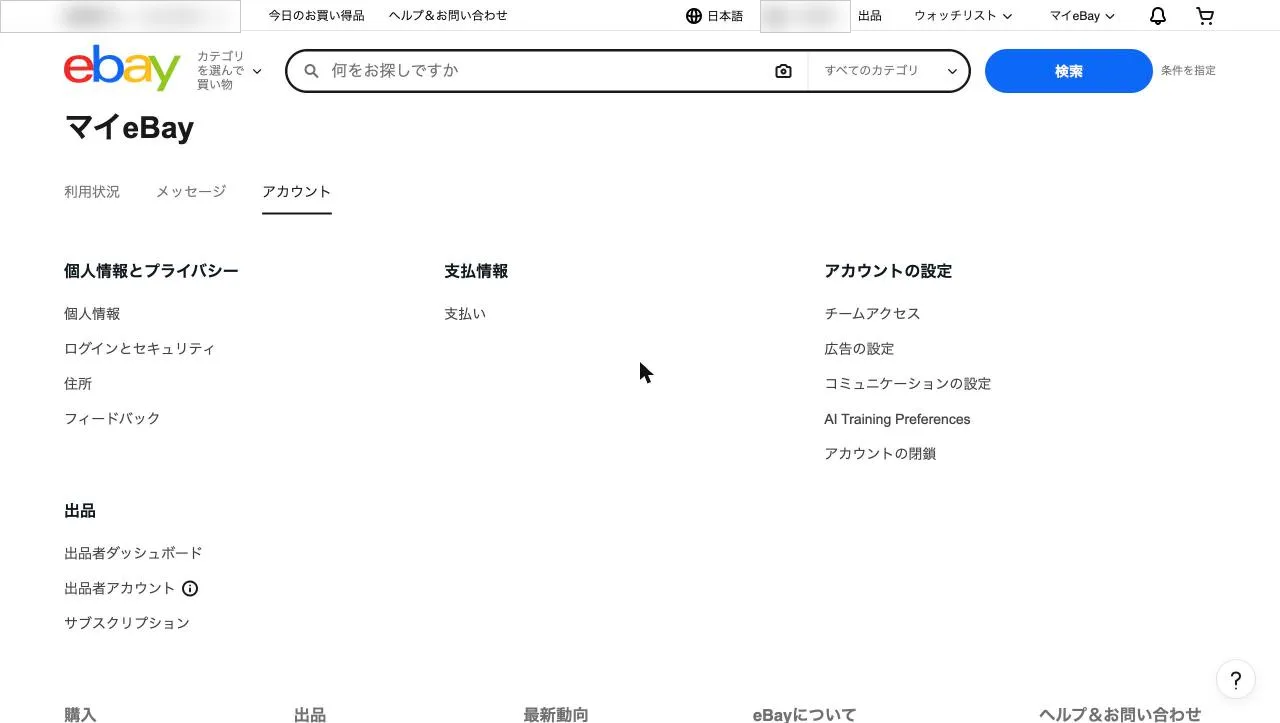 123
 12
| 今の種類 | 開業届あり・法人 | 開業届なし |
|---|---|---|
| 個人 | 法人(Business)に変える。売上の受け取り登録の途中の画面でも変えられます | そのままで OK |
| 法人 | そのままで OK | 売上の受け取り登録の前に個人に戻す(登録後は戻せません) |
英語表示の場合:My eBay → Account settings → Personal Info → Account type → Edit。
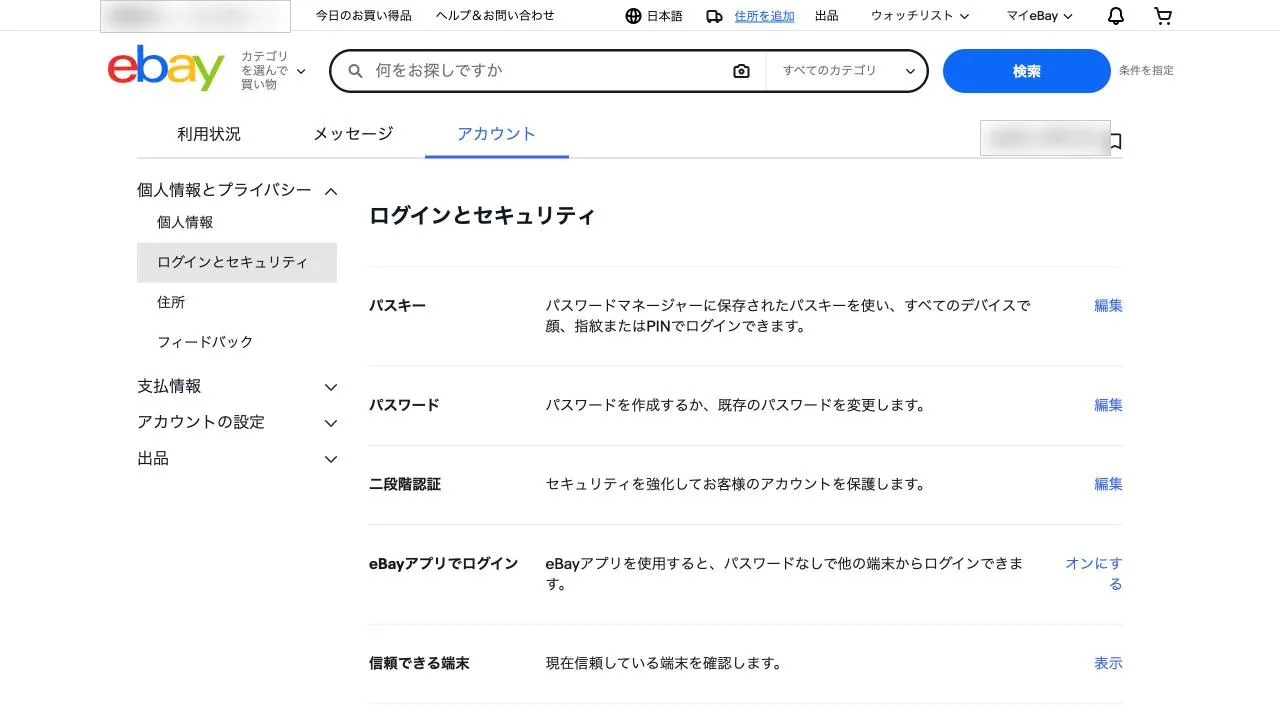
STEP 3安全の設定(二段階認証・パスキー)
売上が入るアカウントは乗っ取りの標的になります。出品の前に必ず設定してください。
 12
STEP 4セラー登録(仮出品→電話番号の確認)
アカウントを作っただけでは「買うだけ」の状態です。出品しようとすると、セラー登録の画面に進めます。そのために「仮の出品」を途中まで作ります(登録が終わるまで実際には出品されません)。
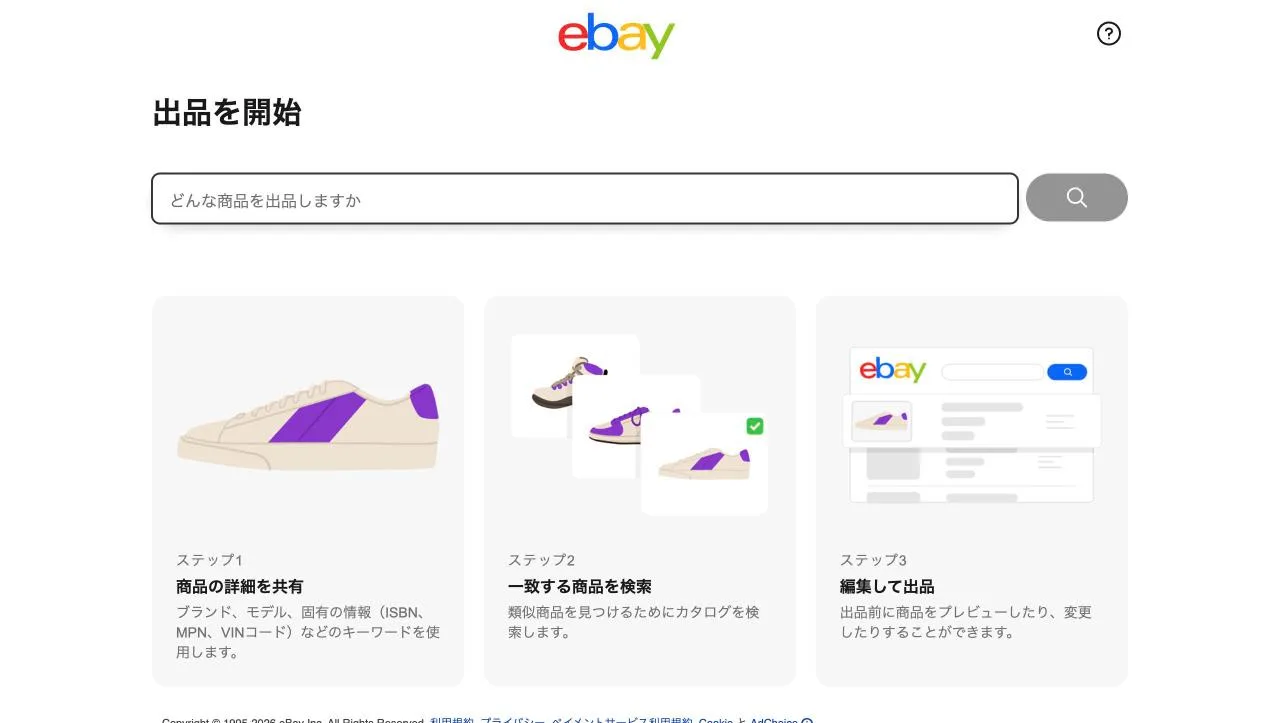 1
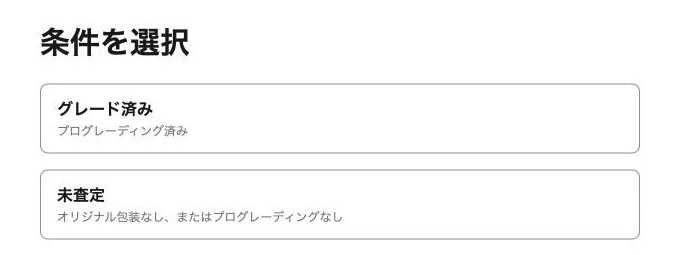
- 「グレード済み」か「未査定」を選ぶ
カードの品目では、最初に状態を聞かれます(下の画面)。鑑定ケース入りなら「グレード済み」→ 鑑定会社・点数・鑑定番号を選びます。 - 写真1枚・説明・価格を入れる
仮なので説明は短くて構いません(空欄だと「A description is required」で止まります)。形式は「今すぐ買う」(即決)にし、「オファーを許可する」はオフ。最初は「オークション」になっていて、開始価格が自動で入るので必ず変えます。 - 発送元と決まりを選ぶ
「環境設定」の鉛筆マークで、発送元の都市(例 Tokyo)と返品の決まりを選びます。支払い・発送の決まりも、STEP 8 の続きで作ったものを選びます(作っていなければ空欄のままで構いません)。 - 下の「出品」を押す
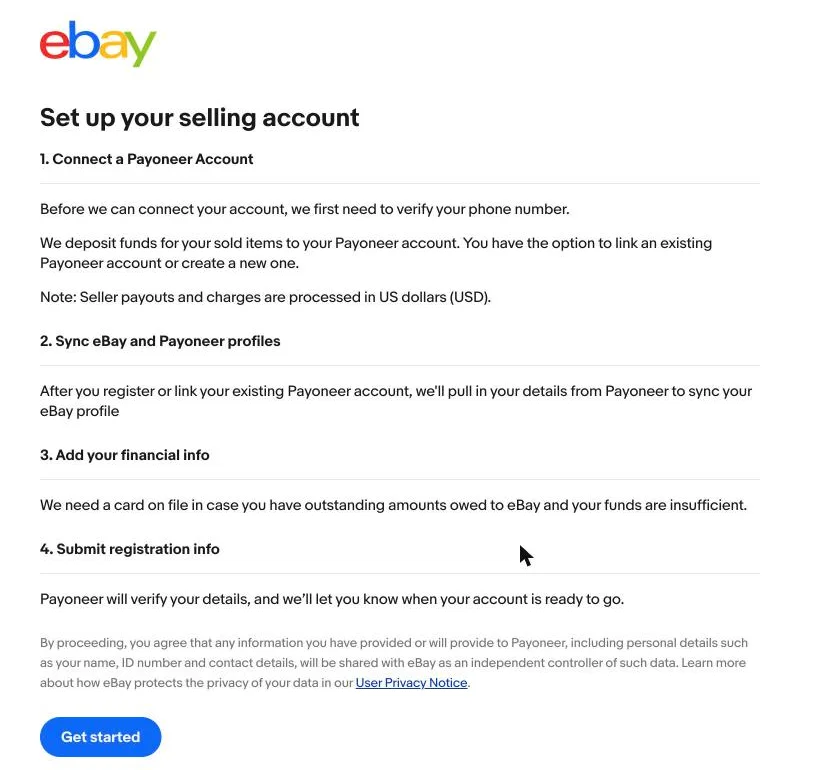
セラー登録がまだなら出品されず、「Set up your selling account」(下の画面)に移ります。 - 「Get started」→ 電話番号の確認
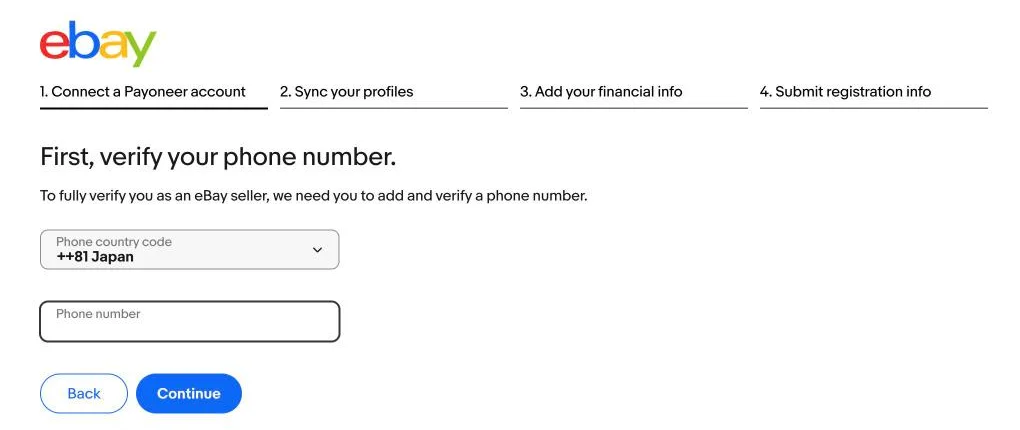
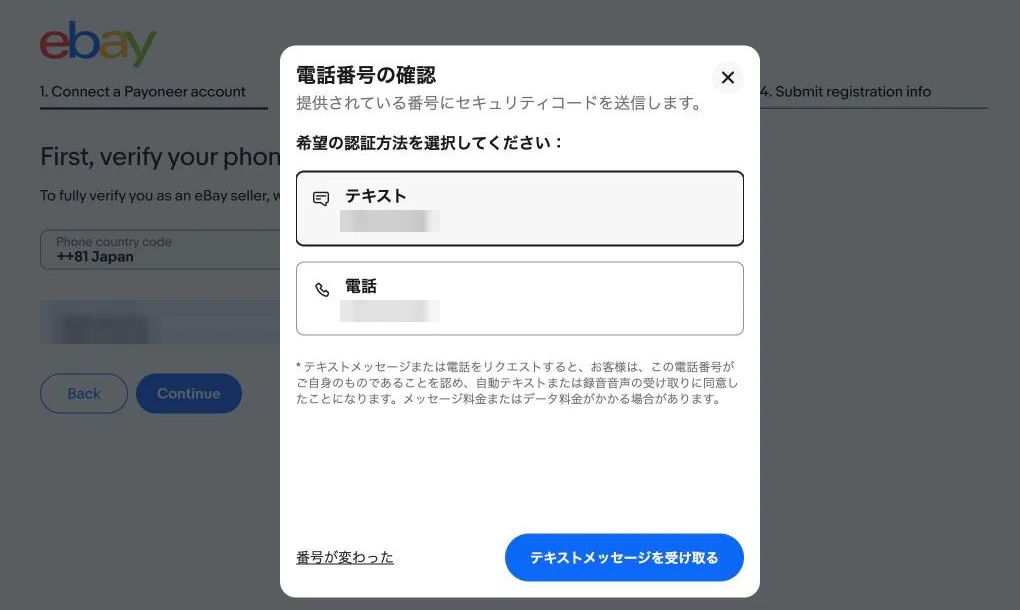
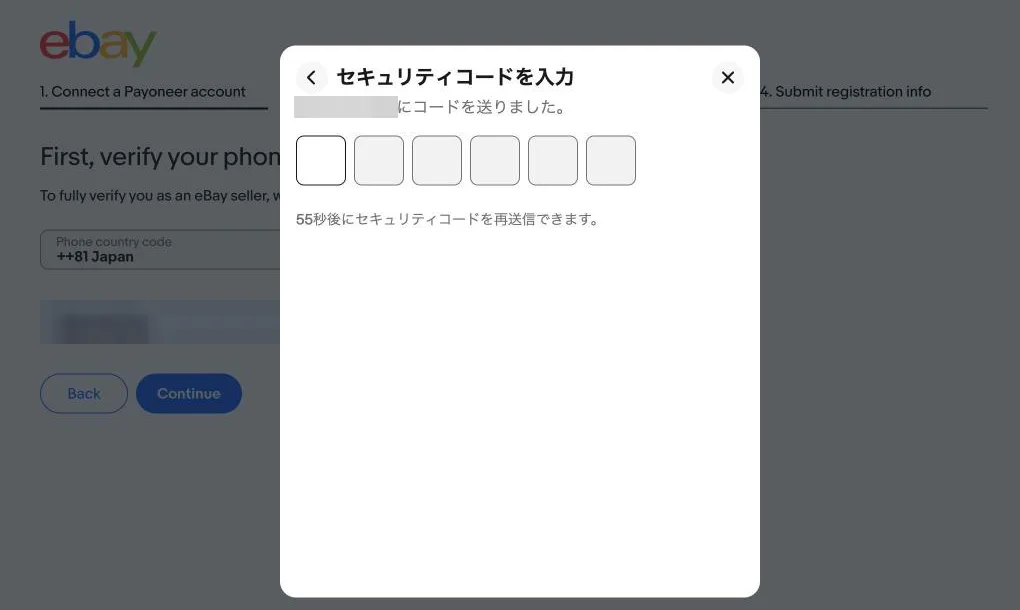
国は +81 Japan。携帯番号は最初の0を取って入れるのが確実です(例:090-1234-5678 → 9012345678。0を付けたままでも届くことはあります)。「テキスト(SMS)」か「電話(自動音声)」を選び、届いた6けたの番号を入れます。 - Payoneer をつなぐ・カードを登録・登録内容を送る
Payoneer のアカウントを新しく作るか、持っていればつなぎます(STEP 5・7)。最後に Payoneer の確認が終わると、出品できるようになります。
 12
 12
セラー登録の画面(eBay)
「Get started」のあとは、次の順に進みます。個人か法人かは、このあと作る Payoneer と必ず同じにします(個人→法人は後から変えられますが、法人→個人には戻せません)。
STEP 5売上の受け取り口座(Payoneer)を作る
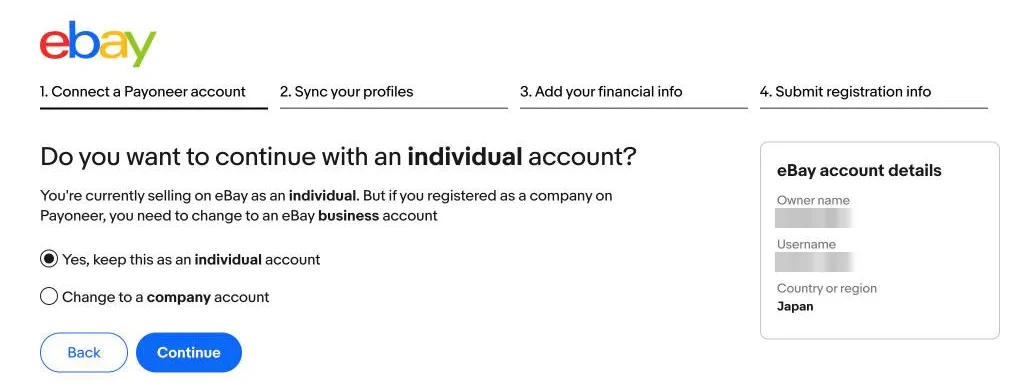
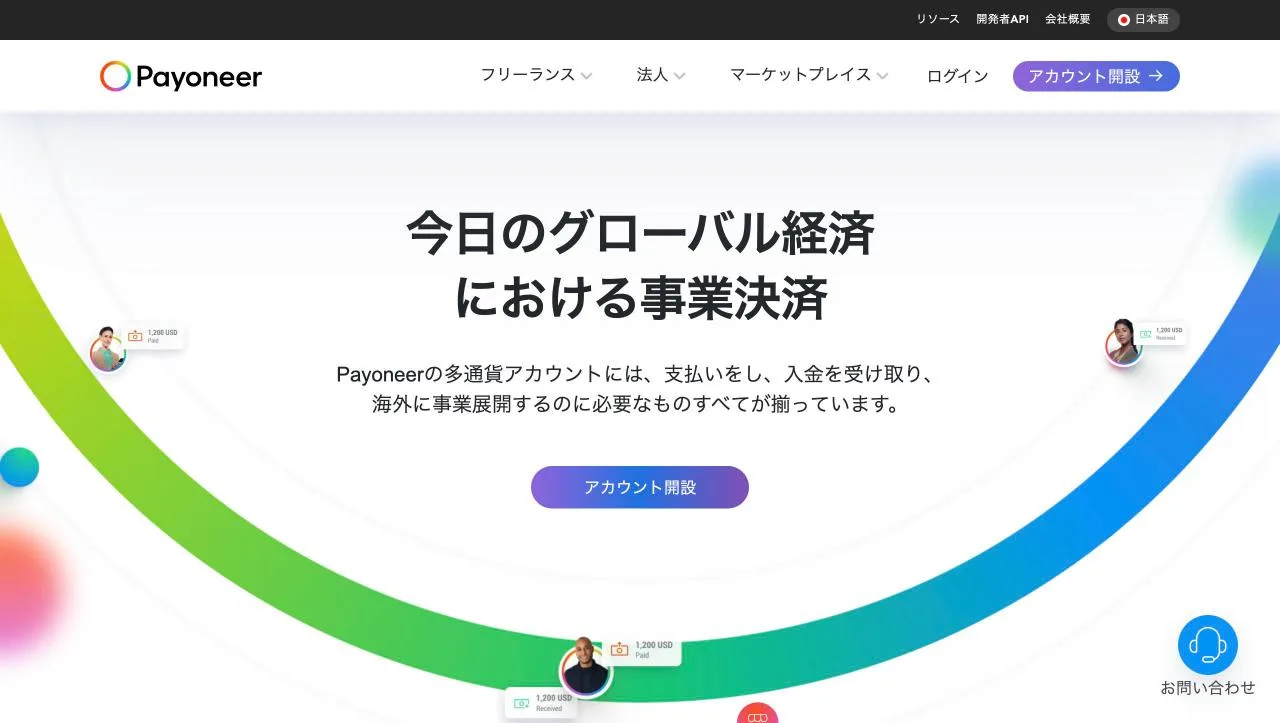
日本に住んでいる人は、eBay の売上を Payoneer(ペイオニア) という決済サービス経由で受け取ります。流れは eBay → Payoneer → あなたの銀行口座 です。eBay の登録画面の続きで、そのまま Payoneer を作れます。
- 種類を選ぶ
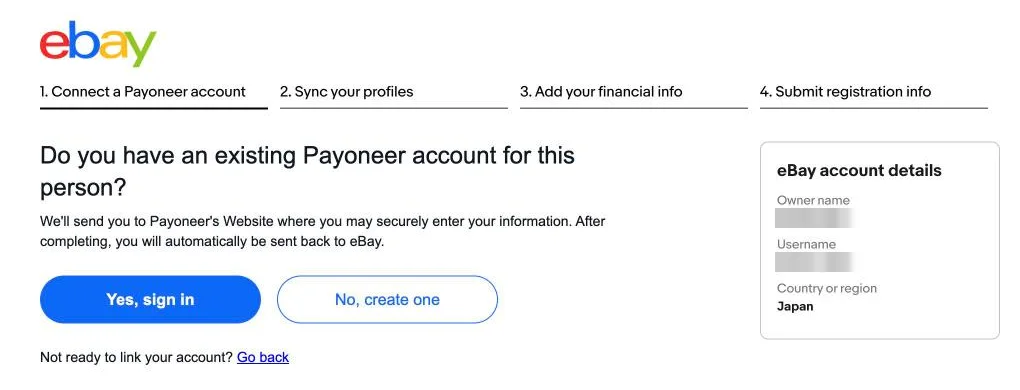
個人は「Yes, keep this as an individual account」。個人事業主(開業届あり)・法人は「Change to a company account」で Business に。 - 「No, create one」で新しく作る
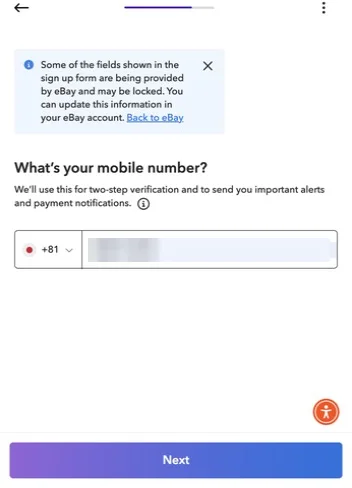
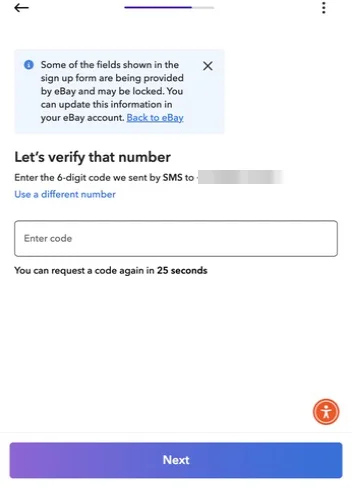
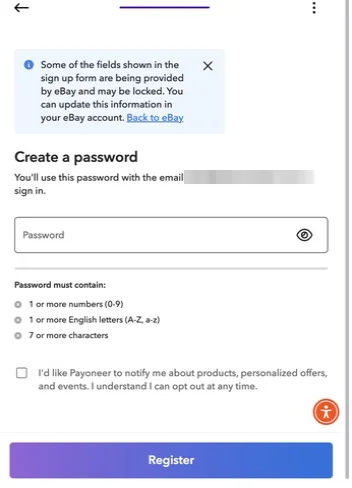
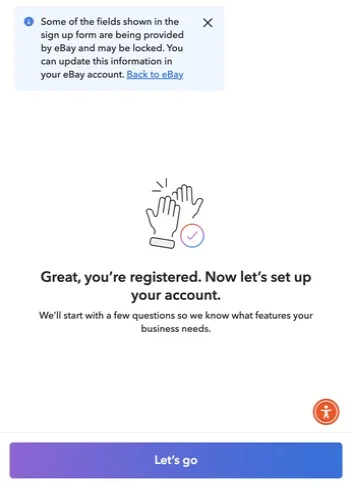
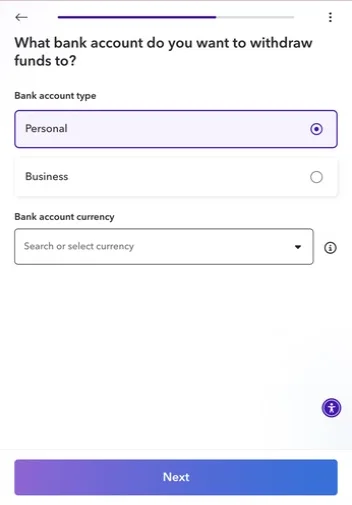
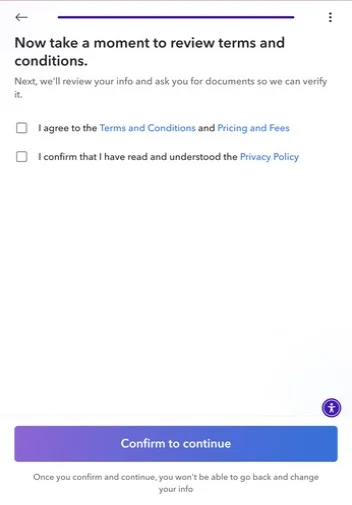
すでに Payoneer を持っているなら「Yes, sign in」。ただし、その Payoneer の種類(個人/法人)が eBay と同じであること。 - 4ページの入力をする(下の表)。ポップアップの言語を日本語に変えると分かりやすいです。
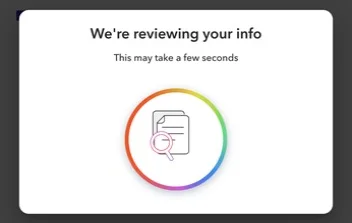
Payoneer の登録の画面(実際の流れ)
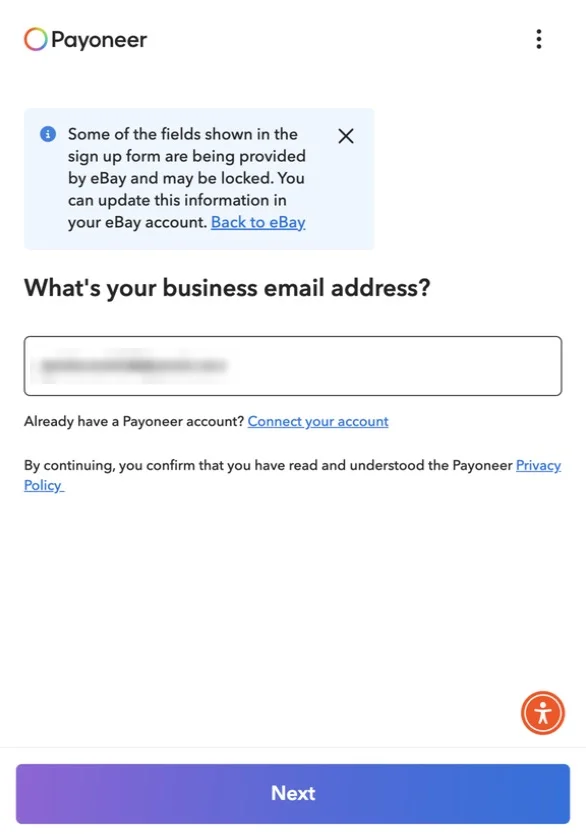
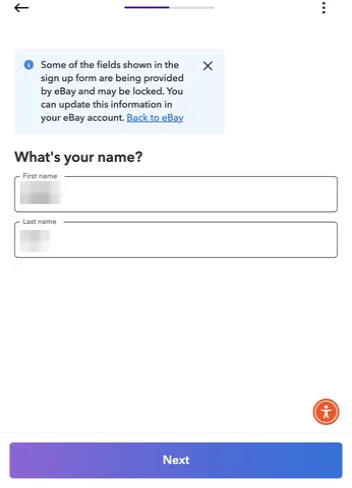
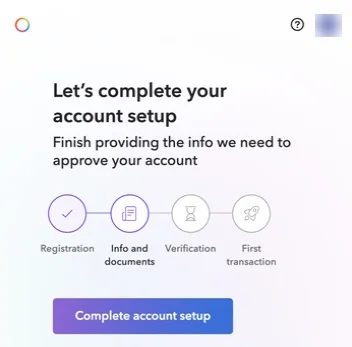
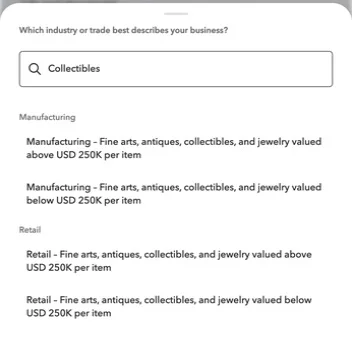
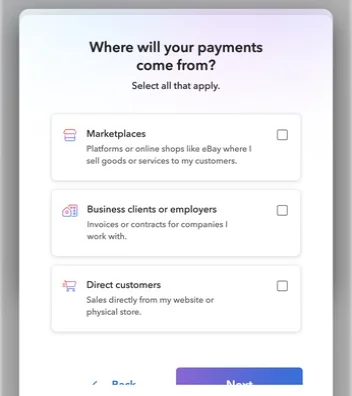
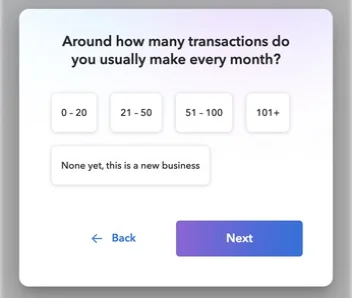
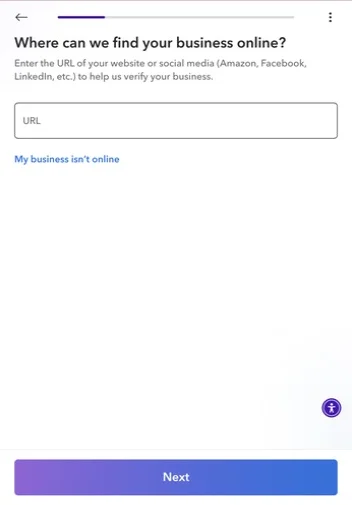
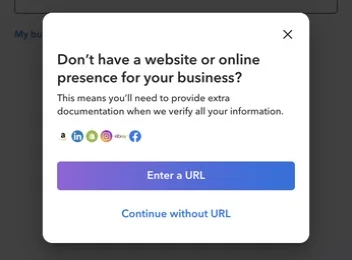
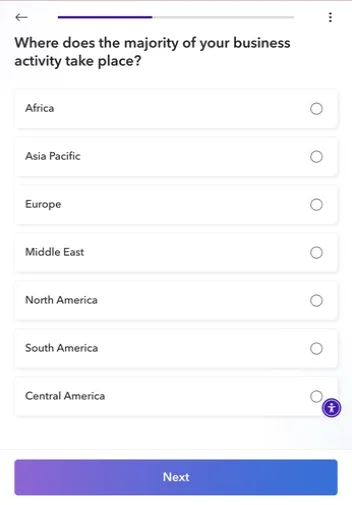
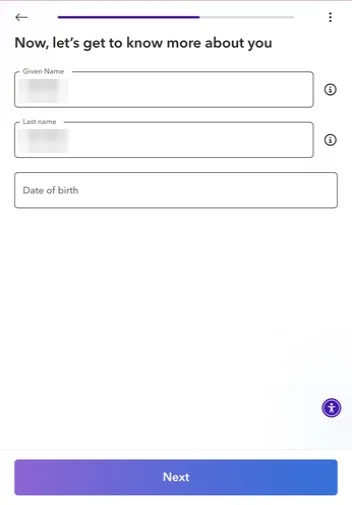
eBay の「No, create one」から開いた Payoneer のウィンドウで、次の順に進みます(2026年11月の画面)。途中で止めても保存されます。続きは Payoneer にサインインして「Complete account setup」から。
① アカウントを作る
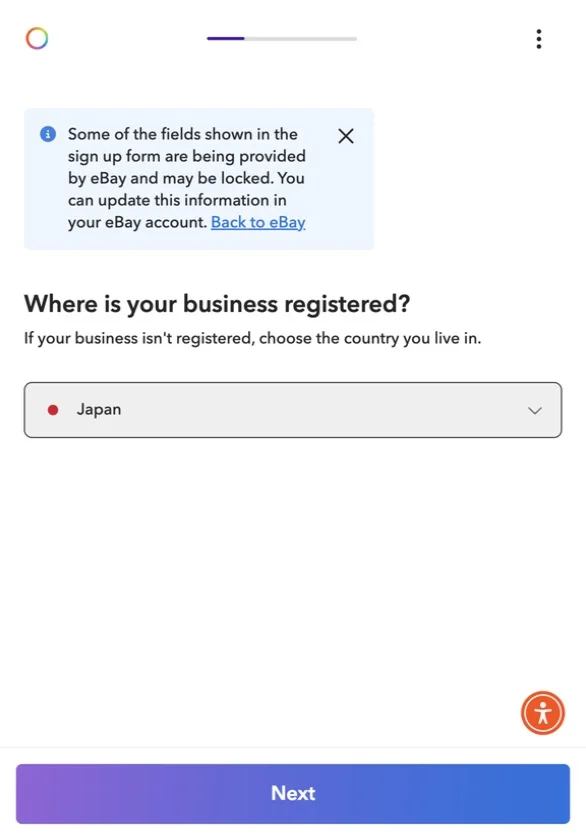
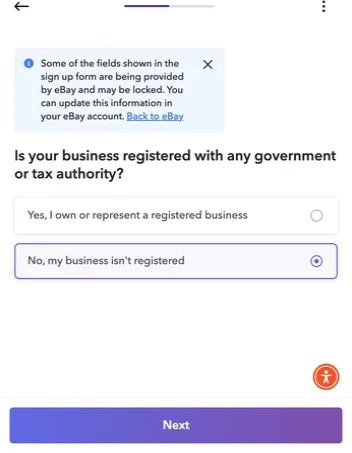
② 事業の質問に答える
③ 本人・住所・身分証・口座
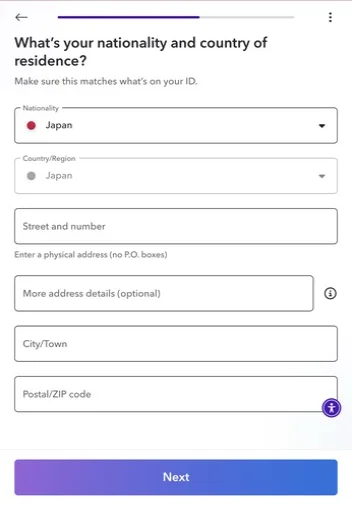
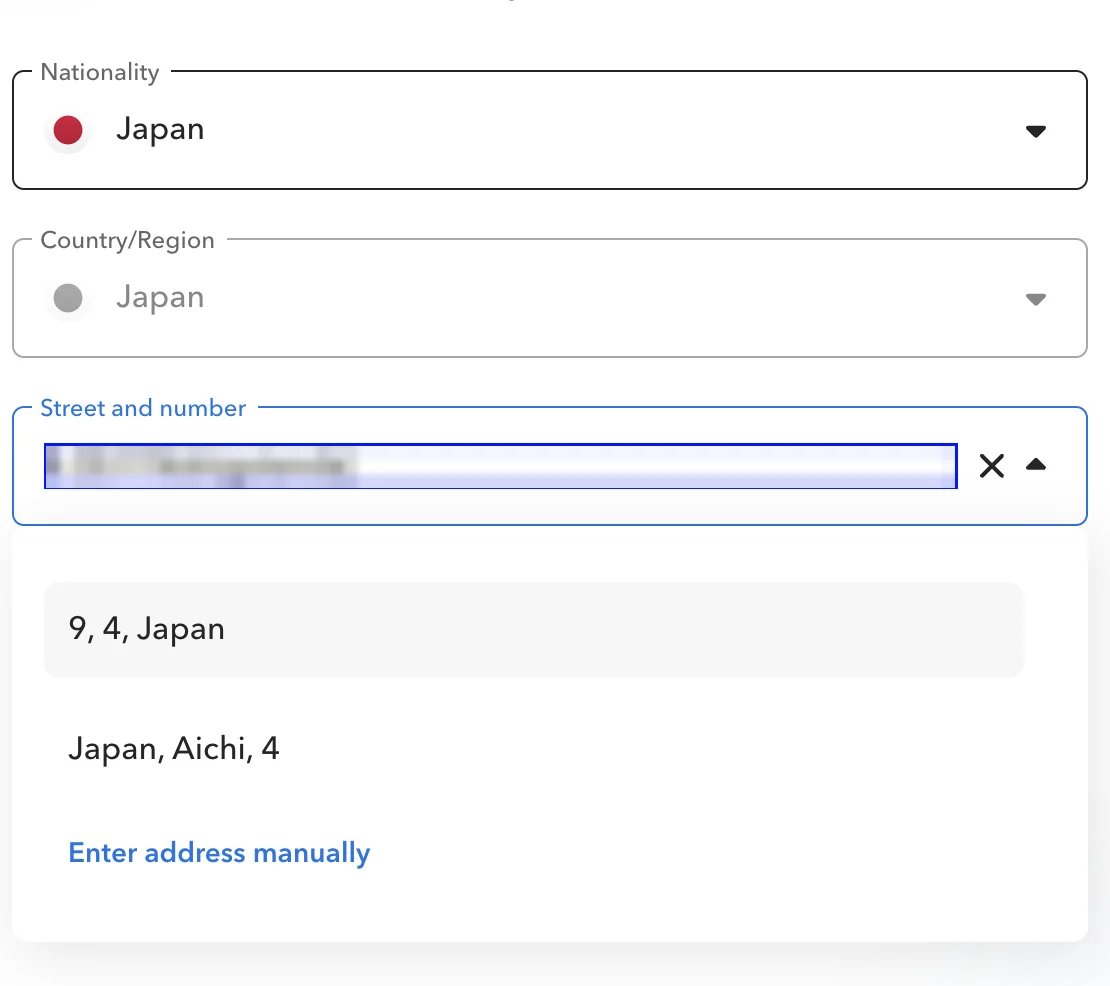
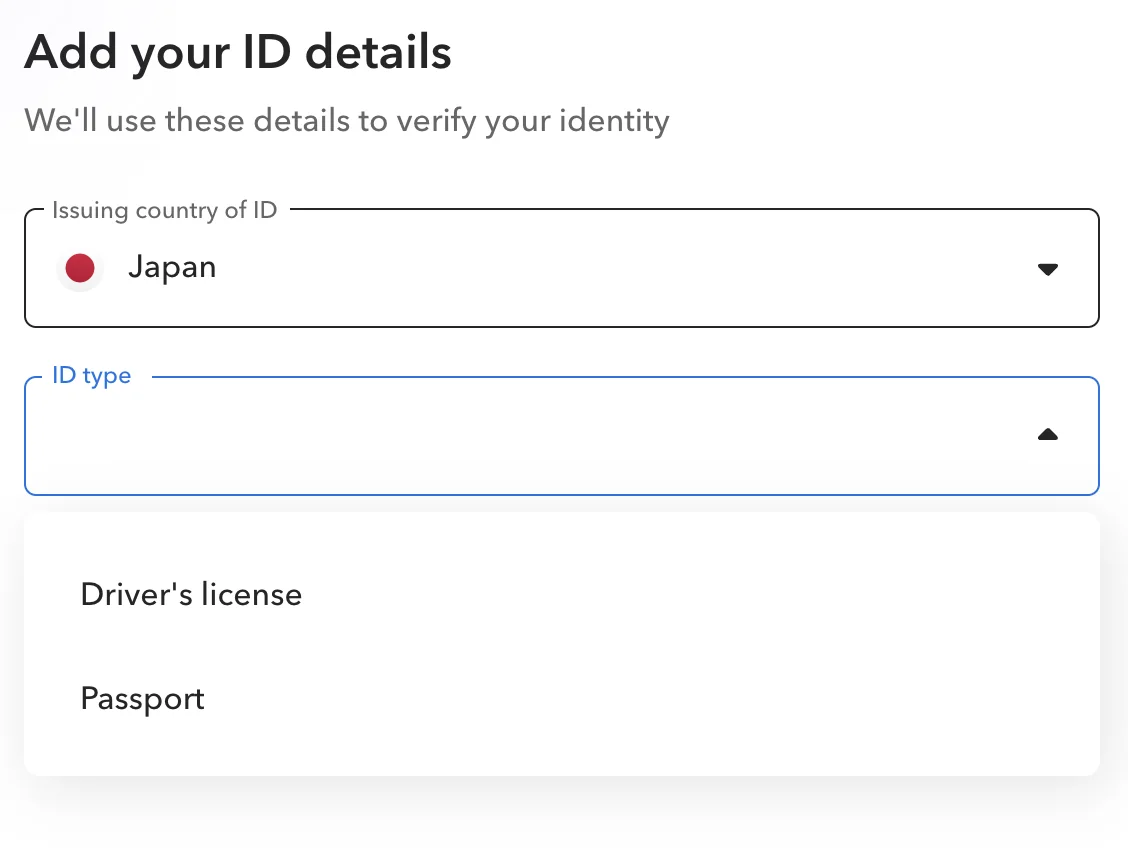
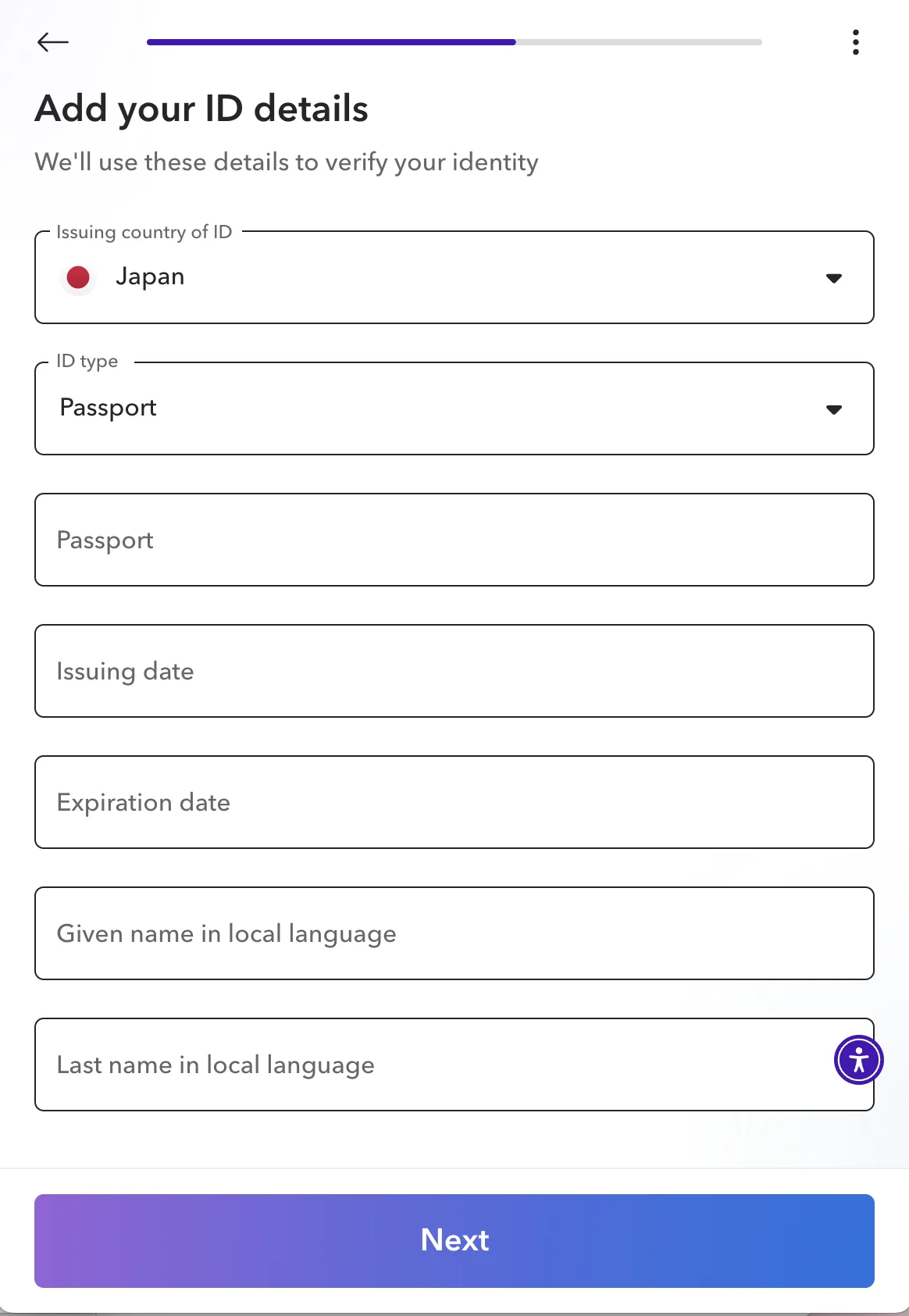
| 住所の欄 | 入れるもの(例) |
|---|---|
| Street and number | 番地・町名:1-2-3 Kamiosaki(「1丁目2番3号」は 1-2-3) |
| More address details | 建物名・部屋番号:Maruman Mansion 405 |
| City/Town | 区市町村と都道府県を一緒に:Shinagawa-ku, Tokyo(都道府県の欄はありません) |
| Postal/ZIP code | ハイフンなしの7けた:1410021(ハイフンを入れると「Enter a valid Postal/ZIP code」) |
- 会社名を漢字で入れる・1文字で入れる → 英字で2文字以上
- パスポート番号の桁が足りない → 9桁(英字2+数字7)
- 漢字1文字の姓・名 → カタカナで入れる
- 生年月日の入れ間違い
- eBay 側の名前が漢字・姓名が逆 → eBay の名前を直してからやり直す
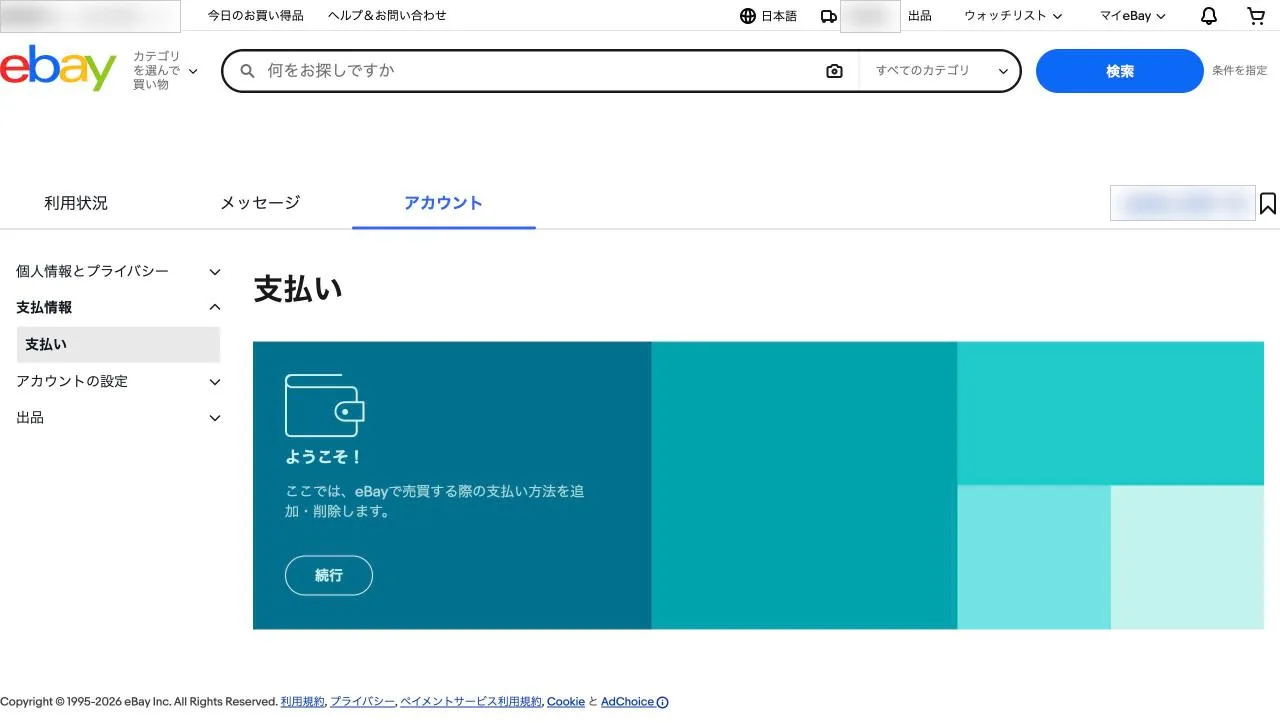
STEP 6クレジットカード/デビットカードを登録
Payoneer の作成が終わると eBay の画面に戻り、カードの登録を求められます。売上で払いきれない費用(返金・トラブル時の負担など)がここから引き落とされます。
- Visa か Mastercard のみ(デビットカードも可)
- カード番号・有効期限・セキュリティコード・名義(英字)・請求先住所
- 「Submit request」→「You've successfully registered…」と出たら完了
 1
入金のタイミング
Seller Hub → Payments で、毎日/毎週/2週ごと/毎月から選べます(毎週・2週ごとは火曜、毎月は第1火曜に送金)。Payoneer に届いてから、Payoneer で日本の口座に引き出します。eBay→Payoneer の送金は無料、Payoneer→銀行の引き出しには Payoneer の手数料がかかります(料率は Payoneer の画面で確認してください)。
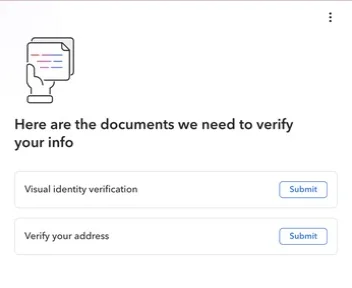
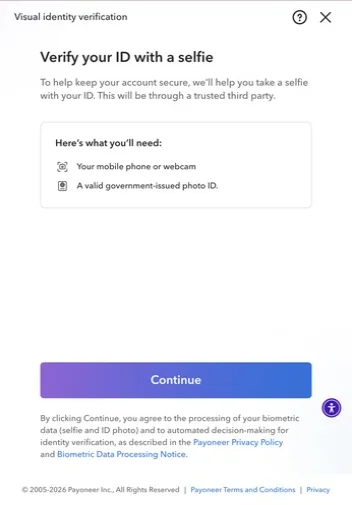
STEP 7Payoneer の書類審査
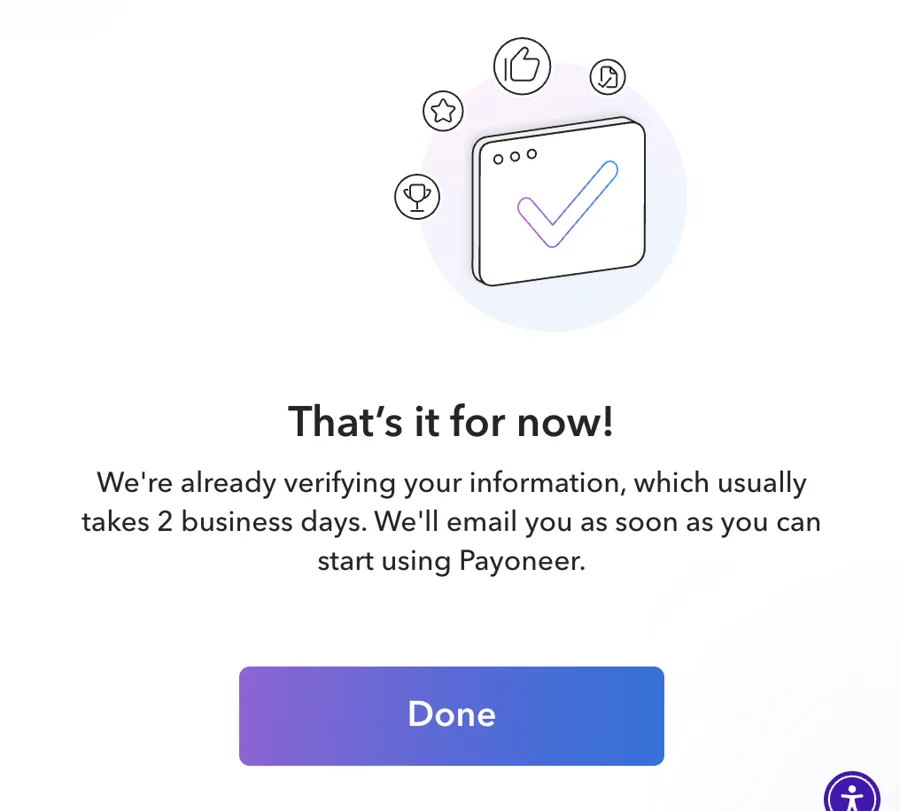
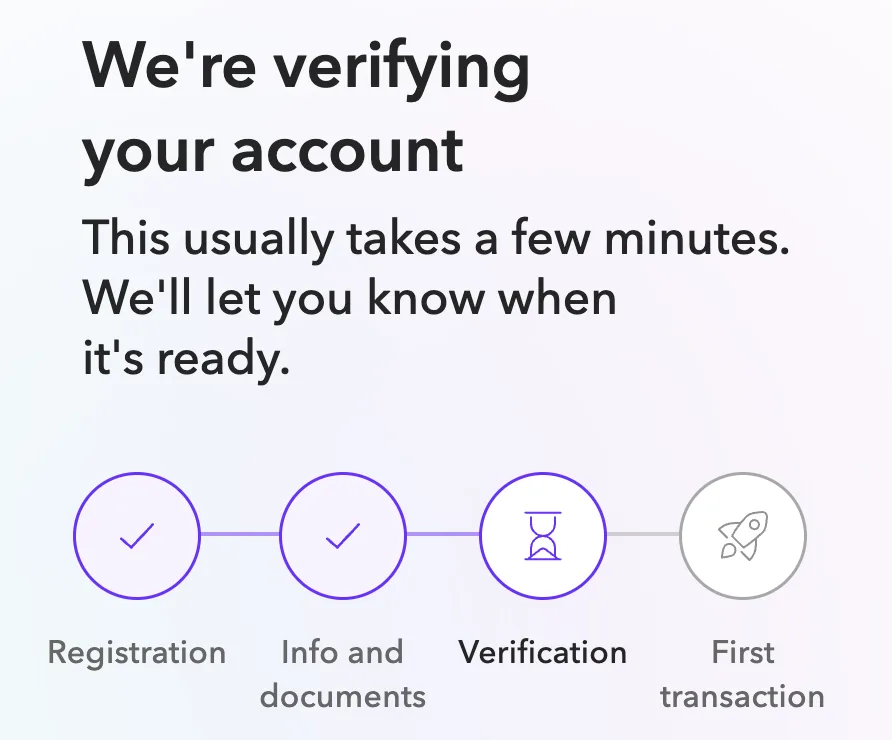
Payoneer にログイン →「設定」→「確認センター」に、出すべき書類が表示されます。全部出して承認されると、正式に販売を始められます。
登録の最後に、出す書類の一覧が出ます(あとから Payoneer にサインインして「Complete account setup」からも出せます)。
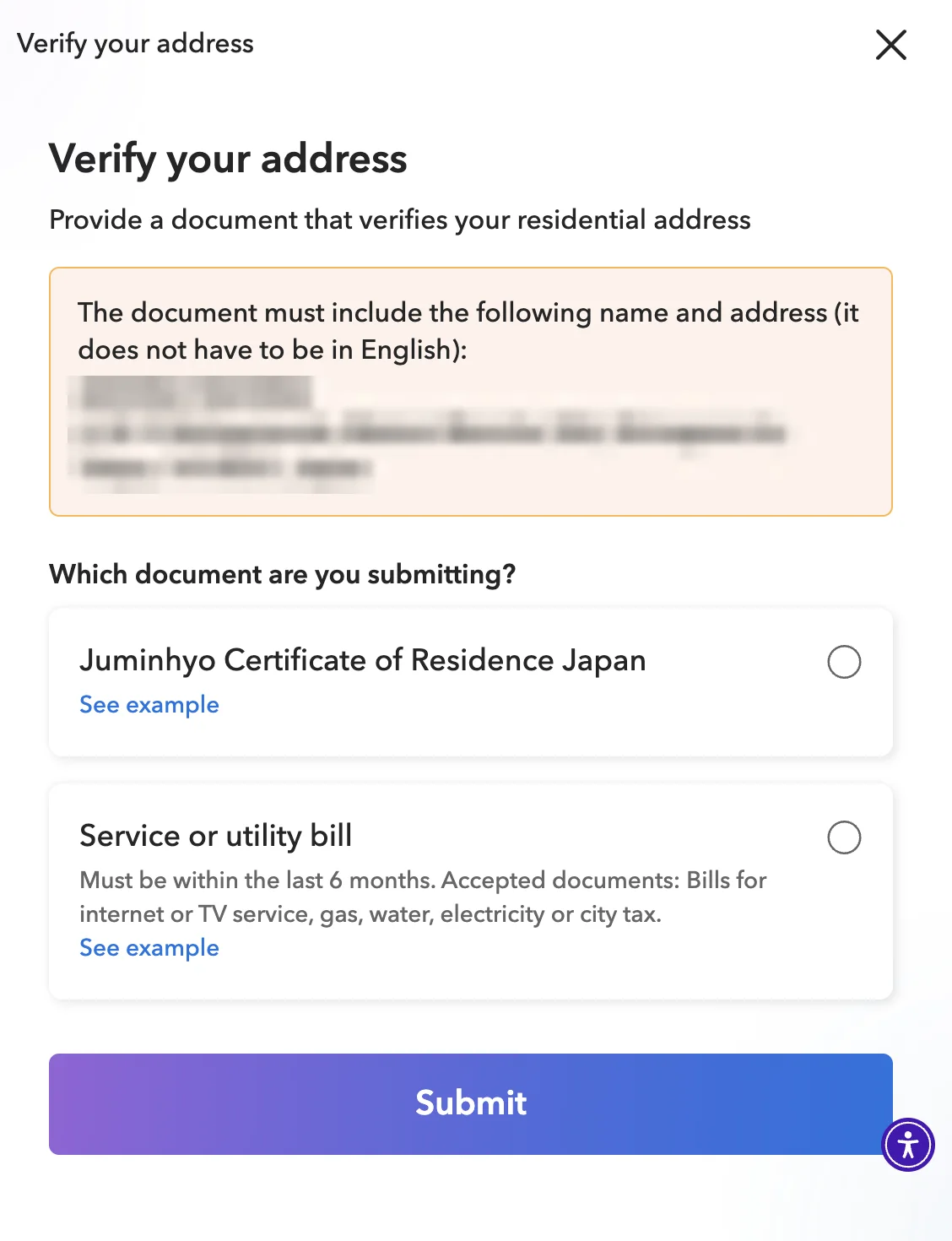
- 窓口で「方書(かたがき)入り」(マンション名・部屋番号まで)にしてもらう。マイナンバー・本籍はなしで
- PDF ではなく、1ページ目全体をスマホで撮った写真(JPG)で出す
- それでも駄目なら、部屋番号まで載っている公共料金の請求書に切り替える
- 写真は四隅まで写す・反射や指を入れない・期限内のもの
- 名前・住所が登録内容と一字一句同じか(旧住所の免許証は裏面の変更欄も)
- 審査は数日〜数週間。止まったら eBay ではなく Payoneer に問い合わせます(個々の審査状況は eBay Japan では分からないとされています)
STEP 8Toreca Traders とつなぐ
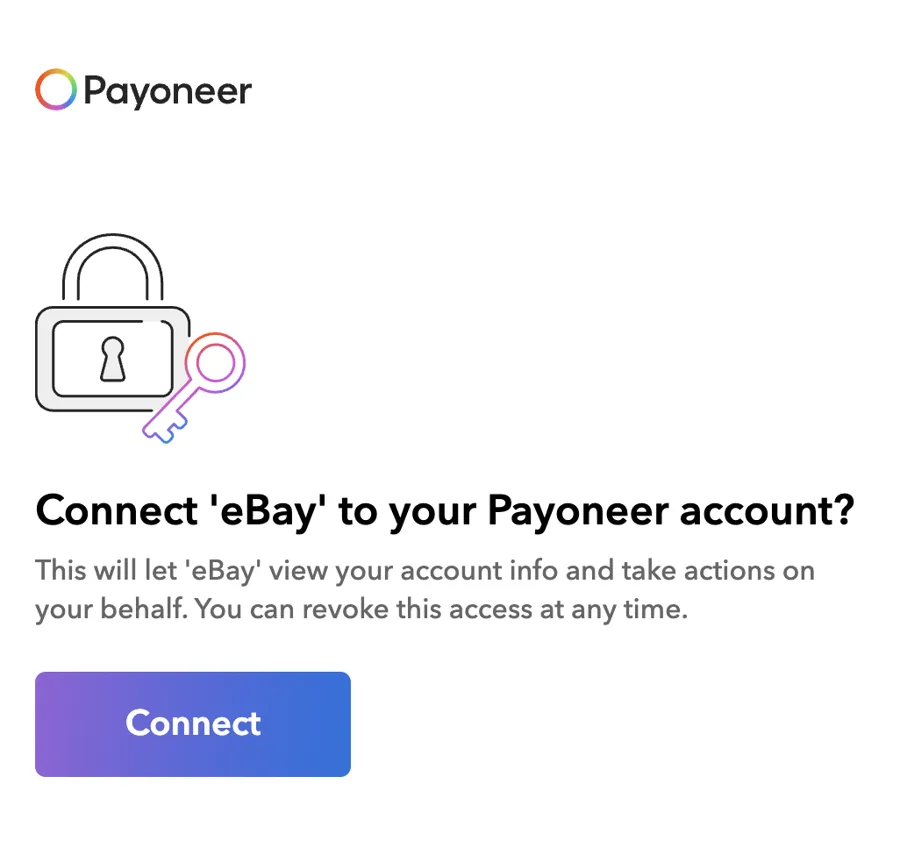
eBay の準備ができたら、Toreca Traders とあなたの eBay をつなぎます。つなぐと、Toreca Traders からあなたの eBay に出品でき、売れた品の発送番号も自動で eBay に入ります。かかる時間は2〜3分です。
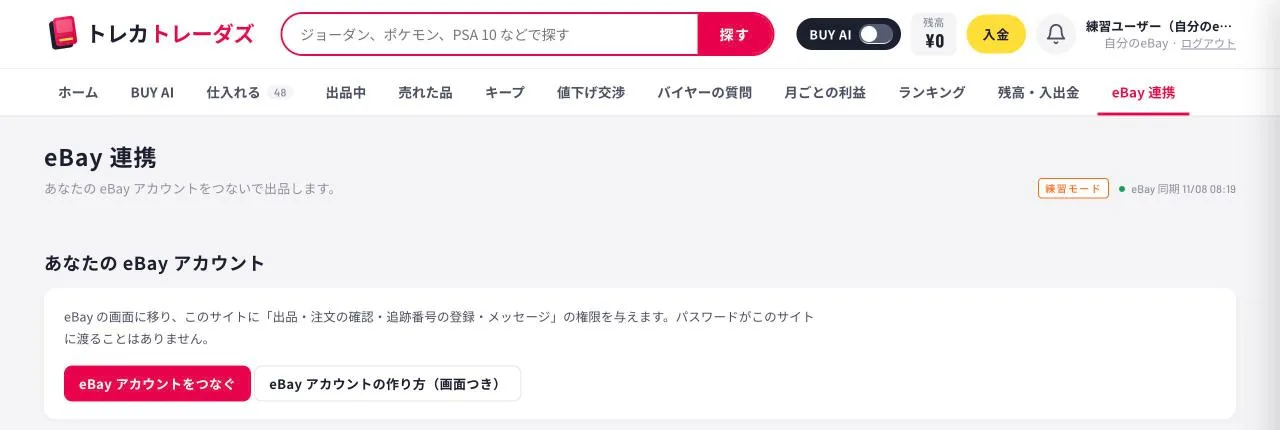
- Toreca Traders にログインして、上のメニューの「eBay 連携」を開く
「eBay 連携」を開く - 「eBay アカウントをつなぐ」を押す
eBay のログイン画面に切り替わります。 - eBay にログインする
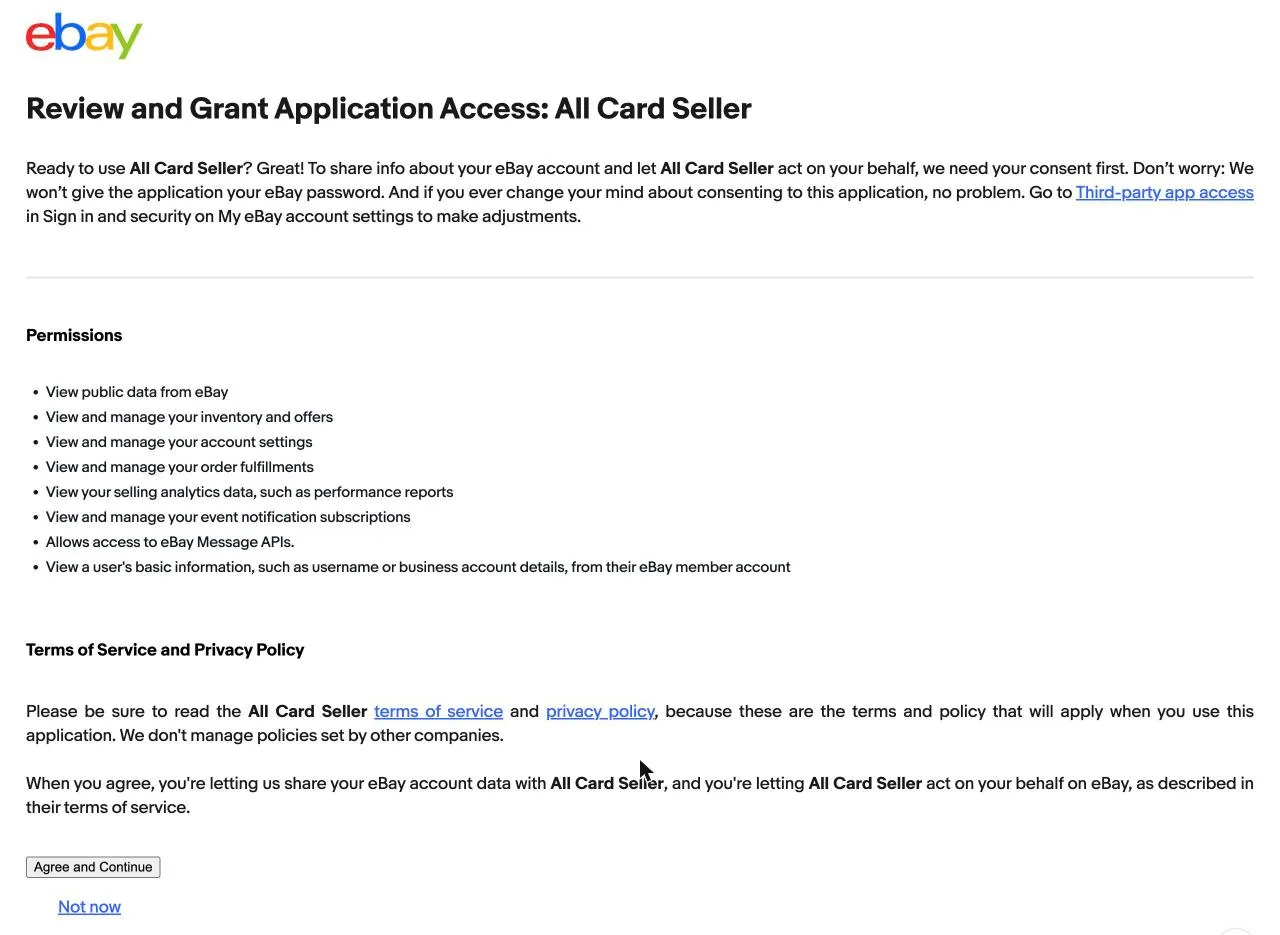
ふだん eBay で使っているメールアドレス(またはユーザー ID)とパスワードを入れます。このパスワードは eBay の画面に入れるもので、Toreca Traders には届きません。 - 確認の画面で「Agree and Continue」を押す
「Review and Grant Application Access: All Card Seller」という見出しの画面が出ます。これは Toreca Traders が eBay に登録している名前(英語)です。「出品の管理」「注文と発送」「メッセージ」などを Toreca Traders に任せてよいか、という確認です。 - Toreca Traders の画面に戻り、「つながっています」と出たら完了
続けて、下の「出品の決まり」を選びます。
 12
 123
- 渡るもの:出品する・取り消す、注文を見る、発送番号を入れる、購入者からの質問に答える、のための「任せる許可」だけです
- 渡らないもの:eBay のパスワード、カード番号、銀行口座
- 許可はいつでも eBay 側で取り消せます(取り消すと Toreca Traders からは出品できなくなります)
もう一度つなぎ直してほしいとき
次のときは、「eBay 連携」の「つなぎ直す」を押して、上の 3〜5 をもう一度行ってください。出品や売上の記録は消えません。
- Toreca Traders から「つなぎ直してください」とお知らせが届いたとき(新しい機能を使うために、任せる許可が増えたとき)
- eBay のパスワードを変えたとき
- eBay の設定画面で Toreca Traders(All Card Seller)への許可を取り消したとき
- 「つながっています」の表示が消えていたとき
STEP 8 の続き出品の決まり(発送・支払い・返品)を作って選ぶ
eBay では、出品するたびに「どう送るか」「どう払ってもらうか」「返品をどうするか」の3つの決まりを付けます。eBay ではこれをビジネスポリシーと呼びます。一度作れば、あとは Toreca Traders が毎回自動で付けます。
返品の決まりには条件があります
- 返品を受ける(「受けない」はだめ)
- 返品できる期間は30日か60日
- 返品の送料は出品者(あなた)が払う
2025年10月から eBay の決まりになりました(eBay 側では「25123」というエラーで止まります)。Toreca Traders の「eBay 連携」では、条件に合わない返品の決まりに「条件に合わない」と理由が出て、選べないようになっています。
作り方(eBay の画面)
- eBay にログインして「Seller Hub(出品者ハブ)」を開く
右上の「マイ eBay」→「出品」→「出品者ハブ」からも開けます。 - 上のメニューの「Account」→「Business policies」を開く
初めてのときは「ビジネスポリシーを使う」確認が出るので、使う方を選びます。 - 「Create policy」→「Shipping(発送)」を作る
名前は分かりやすく(例:Japan to worldwide)。「国内配送」と「国際配送」の両方に「eBay SpeedPAK Standard」を入れ、送料は0ドル(送料無料)にします(Toreca Traders の販売価格に送料が含まれています)。eBay.com ではアメリカのお客様が「国内」扱いなので、国内配送を空けたままだと「少なくとも1つの配送サービスが必要です」と出て保存できません。発送準備期間は 2〜3営業日 にします。 - 「Create policy」→「Payment(支払い)」を作る
名前を付けて保存するだけで大丈夫です(支払いは eBay がまとめて受け取ります)。 - 「Create policy」→「Return(返品)」を作る
「Domestic returns(国内=アメリカ)」と「International returns(海外)」の両方で「Accept returns」をオンにし、期間は「30 Days」か「60 Days」、「Return shipping paid by」は「Free for buyer, you pay」(出品者負担)を選んで保存します。国内をオフのままにすると、Toreca Traders で「条件に合わない」と出ます。 - Toreca Traders の「eBay 連携」で「つなぎ直す」を押す
作った決まりが Toreca Traders に読み込まれます。 - 発送・支払い・返品をそれぞれ選んで「ポリシーを保存」を押す
返品のところに「条件に合わない」と出ているものは選ばないでください。
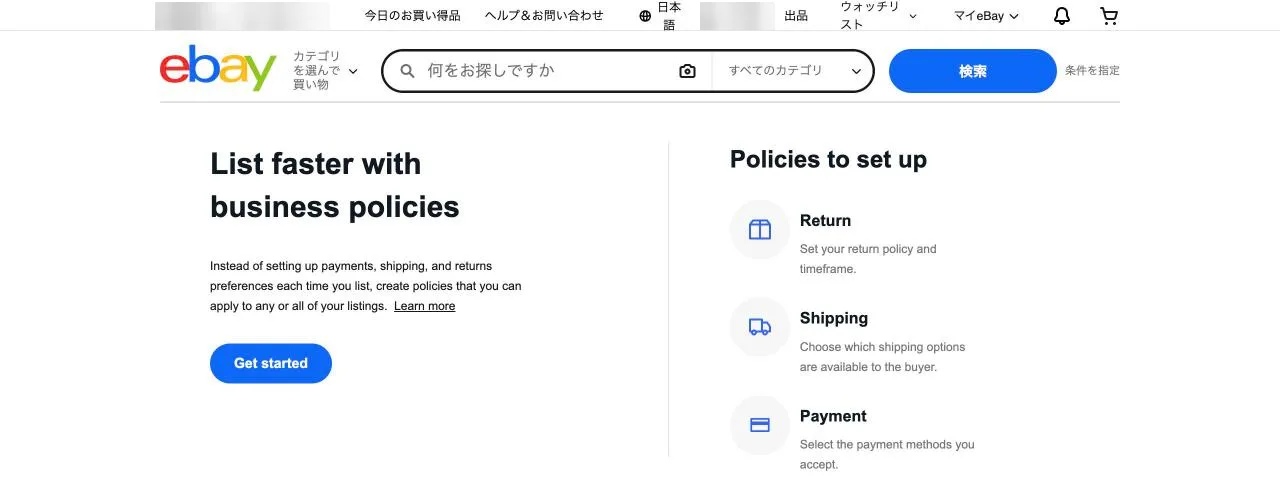 12
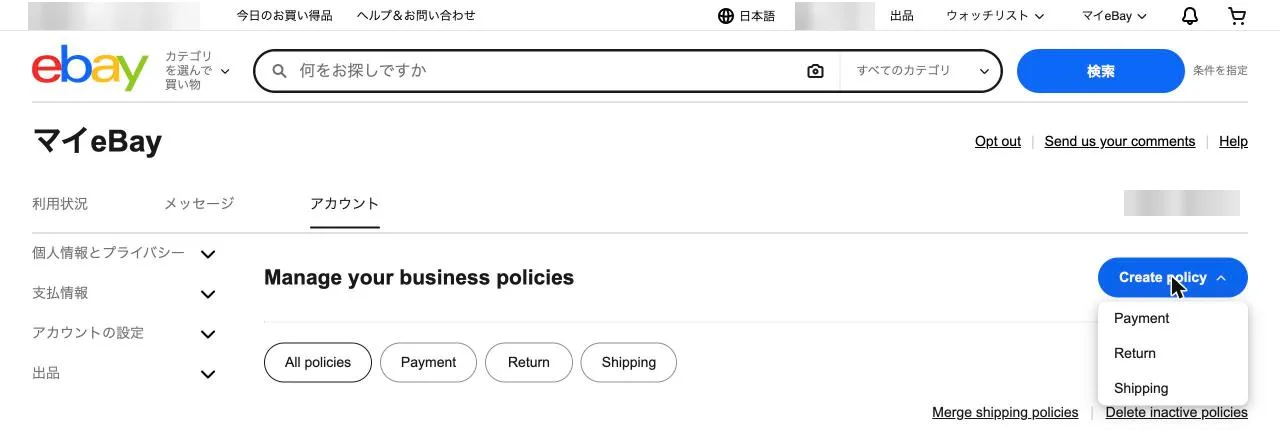 12
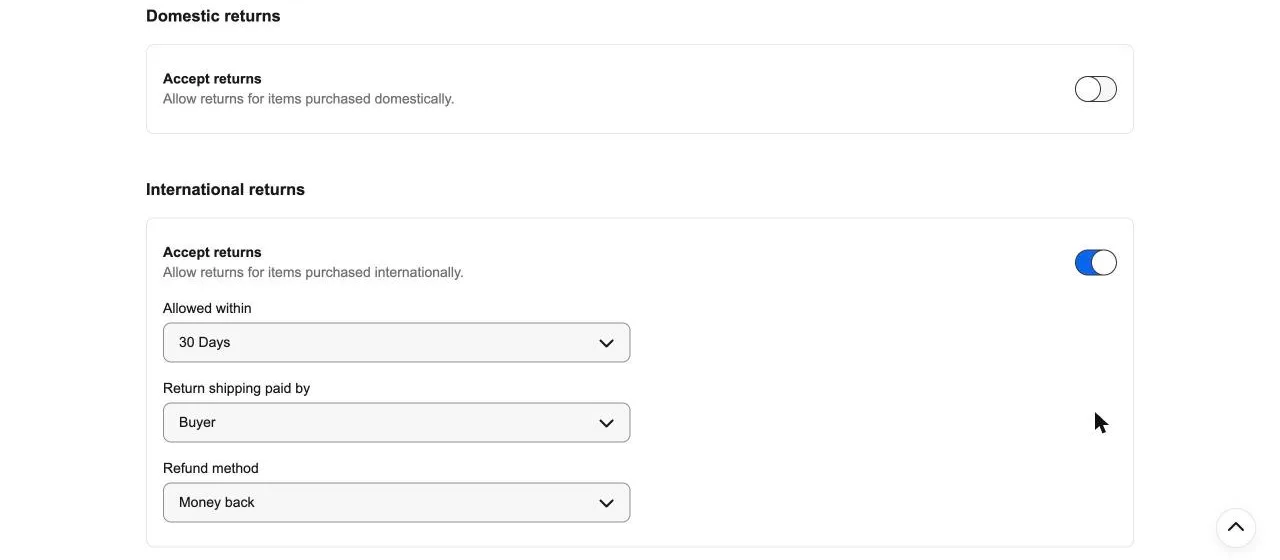 123
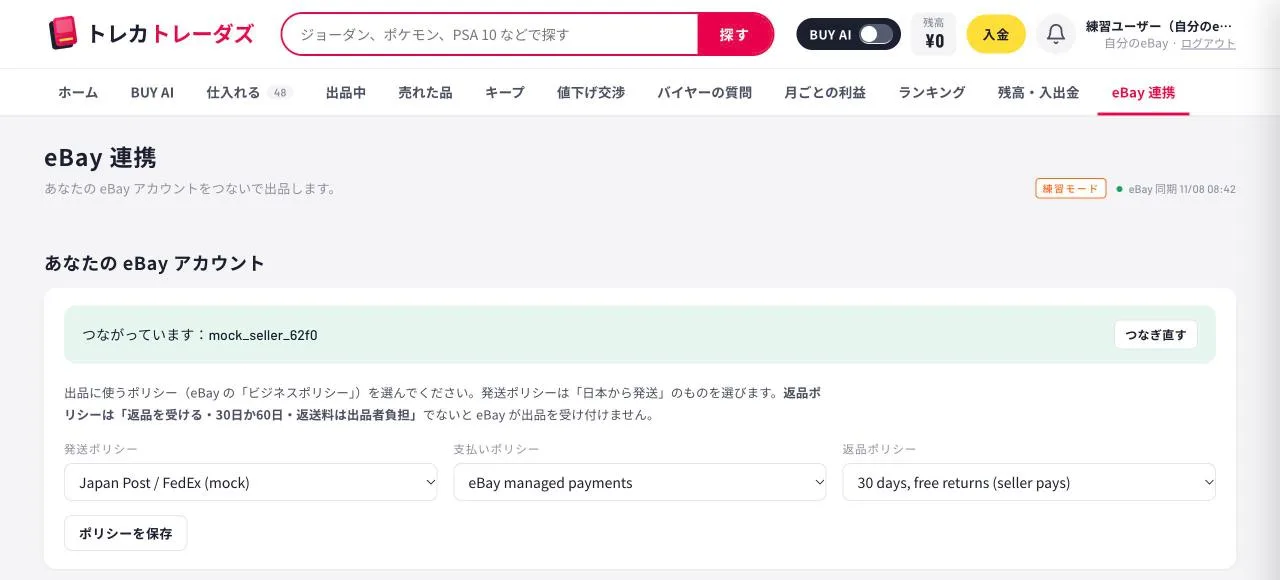 123
決まりを後で変えたいときは、eBay で直してから Toreca Traders で「つなぎ直す」を押せば反映されます。
新しいアカウントの「出品数の上限」と売上の保留
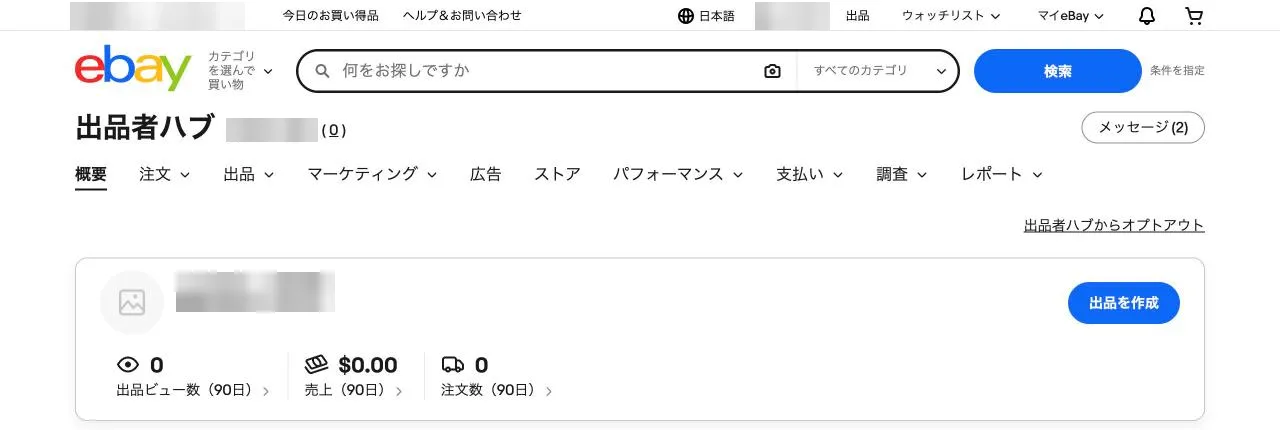
新しいセラーは、1か月に出品できる点数と金額に上限(セリングリミット)があります。数字は公表されていませんが、最初はかなり少なめ(目安として月10点・500ドル程度と言われます)。Seller Hub の Overview →「Monthly limits」で確認できます。
 12
- 売れて、良い評価がつき、トラブルがないと、毎月自動で上がっていきます
- Seller Hub の「Request a higher selling limit」から引き上げを申し込めます
- 初めて出すカテゴリー(トレカなど)には、別に上限がかかることがあります
- 新しいセラーは、売上がしばらく保留されることがあります。追跡番号を必ず登録すると早く解けます(Toreca Traders は自動で登録します)
Toreca Traders で始めるときのコツ
- 最初の月は3〜5点から
手頃な値段で、すぐ売れそうな品から出します。上限いっぱいまで出すと、売れ残りが続いたときに評価が上がりにくくなります。 - 高い品は2か月目以降に
新しいアカウントで高い品を続けて出すと、eBay の確認が入りやすくなります。 - BUY AI は「出品数の上限」を小さめに
BUY AI の設定で、同時に出す数を eBay の枠より少なくしておくと安心です。 - 月の初めに枠を確かめる
Seller Hub の Overview →「Monthly limits」で、今月あと何点・いくらまで出せるかが見られます。
eBay の手数料
| 手数料 | かかる額(トレカ・ストアなしの場合) |
|---|---|
| アカウント作成 | 無料 |
| 出品手数料 | 月250件までは無料(超えると1件 0.35ドル) |
| 落札手数料 | 売れた合計(送料・税込み)の 13.25%(7,500ドルを超えた部分は 2.35%)+1注文 0.40ドル(10ドル以下は 0.30ドル) |
| 海外手数料 | 日本のセラーは売上の 1.35%(実績が上がると下がる) |
| 為替手数料 | ドル以外の通貨で受け取る場合など 3% |
| ストア(任意) | 月 4.95〜349.95ドル。最初は不要 |
| 注意 | 評価が悪いと落札手数料が上がる/返金トラブル(Dispute)は1件20ドル |
Toreca Traders の「純利益」は、これらの手数料を引いた額で表示しています。料率は変わることがあるので、最新は Seller Hub の表示で確認してください。
発送と関税(とくにアメリカあて)
- アメリカでは 2025年8月末に少額品の関税免除がなくなりました。
- eBay では 2025年10月から、アメリカあて2,500ドル未満の品は「関税込み(DDP)」で送ることが必要です。関税を払わない送り方で届かなかった場合、セラーの責任になります。
- 関税を別に請求する・ギフトと書く・金額を低く書くのは禁止です。
- 日本郵便のアメリカあては、2026年に関税前払いの仕組みで再開されています。条件の変更が多いので、毎月確かめてください。
税金と許可(個人・個人事業主・法人)
ここは一般的な説明です。実際の申告は税理士・税務署に確認してください。
個人(開業届なし)
- 会社員の副業なら、ふつうは雑所得。利益(売上-仕入れ-手数料-送料など)が年20万円を超えると確定申告が必要
- 売上・仕入れの記録は残しておく(Toreca Traders の「月ごとの利益」の CSV が使えます)
- くり返し売るなら、開業届を出して個人事業主になるのがおすすめ
個人事業主
- 開業届と青色申告承認申請書を税務署に出す(青色申告なら最大65万円の控除)
- 輸出の売上には消費税がかかりません(輸出免税)
- 仕入れにかかった消費税を取り戻す(還付)には課税事業者になる必要がある(インボイス登録か届出)。得か損かは税理士と相談
- 帳簿と、輸出したことが分かる書類を7年保存
法人
- 売上は法人の口座(Payoneer 法人→法人名義口座)で受け取る
- 輸出免税と消費税の還付は、法人の決算・申告で行う
- 帳簿・輸出の証明・Payoneer の入金明細を7年保存
- 代表者の個人アカウントで売らない(売上の名義がずれる)
輸出の証明
郵便で送った20万円以下の荷物は、日本郵便の引受証や送り状の控えが輸出の証明になります。20万円を超えるものは税関の輸出許可書が必要です。Toreca Traders では発送の記録を「税務 ZIP(輸出取引台帳)」でまとめて出せます。
古物商許可
中古品を仕入れてくり返し売る場合は、都道府県の公安委員会(警察署が窓口)の許可が必要です。自分で使っていた物を売るだけなら要りません。Toreca Traders の品は運営が古物商として仕入れ・保管しています。Toreca Traders 以外で自分で仕入れて売る場合は、ご自身の許可が必要か、地元の警察署に確認してください。
やってはいけないこと(アカウント停止の原因)
| してはいけないこと | 理由・どうなるか |
|---|---|
| アカウントの貸し借り・売買 | 他人の名前で登録・他人に使わせるのは不可。本人確認と合わなくなり停止の原因に |
| 止められた後に別アカウントを作る | 制限を逃れるための新アカウントは禁止。つながりのあるアカウントもまとめて止められる |
| eBay の外での取引に誘う | メールや LINE を教える・直接振り込みを頼むのは禁止。手数料も請求される |
| 同じ品を同時に2つ出す | 1点ものを別々のアカウントで同時に出すのも禁止。Toreca Traders は1点1人に自動で固定しています |
| ID・店名に「eBay」 | ユーザー ID、店名、ドメインに eBay・bay を入れない/ロゴを使わない |
| 偽物・権利侵害 | ポケモンなどは権利者の削除申し立て(VeRO)の対象。正規品のみ |
| 状態を盛る | 未鑑定のカードを「新品同様」と断定しない。Toreca Traders は控えめな表記で自動作成します |
つまずきやすい所と直し方
「出品」を押してもセラー登録の画面が出ない
仮出品を最後(List it)まで進めると「Get started」が出ます。英語表示に切り替えると案内どおりに進めやすいです。
Payoneer で「Enter a valid email」と出て先へ進めない
そのメールアドレスで、以前に作りかけた Payoneer の申し込みが残っていることが多いです(サインインもできず、新しくも作れない状態)。欄を消して別のメールアドレスを手で入れると進めます。gmail の「+」付きのアドレスは避けます。
Payoneer に入った名前が本名でない
eBay に登録した名前がそのまま入ります。身分証と同じローマ字の本名に書き換えてから進めます。書き換えられないときは、先に eBay の「個人情報」で名前を本名に直してから、セラー登録をやり直します。
Payoneer の住所の候補がおかしい・郵便番号でエラー
候補は選ばず「Enter address manually」で手で入れます。都道府県は City/Town の欄に一緒に(例:Shinagawa-ku, Tokyo)。郵便番号はハイフンなしの7けたにします。
Payoneer で「Looks like we've got a problem」と出た
Payoneer 側の一時的なエラーです。「Try again」を押します。続く場合は時間をおき、Payoneer にサインインして「Complete account setup」から続きを進めます(入れた内容は保存されています)。
電話番号の SMS が届かない
番号の最初の 0 を取っているか確認(+81 のあとに 0 が付いた形でも届くことはありますが、届かないときは 0 を取ります)。届かなければ「Get a call(自動音声)」に切り替えます。音声で「press one」と言われたら 1 を押すと、4桁の PIN が読み上げられます。
Payoneer で「一部の詳細が一致していない」と出る
eBay と Payoneer の種類(個人/法人)が違う、または名前の並び・表記が違います。一度閉じて、事業の形(個人/法人)を選び直してください。
法人を選んでしまったが、開業届がない
売上の受け取り(Managed Payments)の登録を始める前なら、マイ eBay の「アカウントの種類」から個人に戻せます。登録を始めた後は戻せないので、サポートに相談してください。
前に作った Payoneer が使えない・ログインできない
eBay の登録画面の「No, help me create one」から新しく作ります。その場合は前と別のメールアドレスと新しいパスワードを使います。
カード登録でエラーになる
Visa か Mastercard か確認。eBay の名前が漢字や姓名逆になっていると通らないことがあるので、英字・正しい順に直してから再登録します。
出品が「Unsold」に移って売れなくなった
情報の更新や書類の確認が残っている状態です。マイ eBay や Seller Hub に出ている「Update account details」から手続きし、その後 Payoneer の確認センターを確認してください。
「eBay アカウントをつなぐ」を押しても確認の画面が出ない・ Toreca Traders に戻ってこない
次の順に試してください。①ブラウザのポップアップや広告ブロックを一時的に止める ②eBay に一度ログインしてから、もう一度「eBay アカウントをつなぐ」を押す ③確認の画面で「Not now」ではなく「Agree and Continue」を押す ④それでも戻らないときは、Toreca Traders のページを開き直して「eBay 連携」を確かめる(つながっていれば「つながっています」と出ます)。
「つながっています」なのに出品できない
多くは「出品の決まり」が原因です。①「eBay 連携」で発送・支払い・返品の3つが選ばれ、「ポリシーを保存」が押してあるか ②返品の決まりに「条件に合わない」と出ていないか(返品を受ける・30日か60日・返送料は出品者負担 にする)を確かめてください。eBay で決まりを直したら「つなぎ直す」を押します。出品の画面に出たメッセージも手がかりになります。
「eBay 側でこのサイトへの許可が取り消されました」とお知らせが来た
eBay の設定で Toreca Traders(All Card Seller)への許可が外れた、または eBay のパスワードを変えた、などのときに届きます。「eBay 連携」から「つなぎ直す」を押して、もう一度 eBay で「Agree and Continue」を押せば元に戻ります。出品中の品はそのまま eBay に残っています。
新しいアカウントがすぐ停止された
登録情報と書類の不一致、短期間の大量出品、高額品の連続出品などが原因になりやすいです。eBay からのメッセージの指示どおりに書類(顔写真つき身分証+住所の書類)を出します。マイナンバーの番号は出さないでください。
よくある質問
eBay アカウントがないと Toreca Traders は使えませんか?
出品するには、あなた自身の eBay アカウントが必要です。このページの手順で作ってから、「eBay 連携」でつないでください。売上は eBay からあなたに直接入り、評価と実績もあなたのアカウントにたまります。
もう eBay で買い物用のアカウントを持っています
そのアカウントでセラー登録できます(STEP 2 から)。購入の評価もそのまま引き継がれます。
会社員です。会社にばれますか?
eBay から会社に連絡が行くことはありません。住民税の通知で分かることがあるので、確定申告で住民税を「自分で納付」にする方法があります(詳しくは税務署へ)。
1人で個人用と法人用の2つを持てますか?
用途が別なら複数のアカウントは認められています。ただし、それぞれ本人確認が必要で、片方が止められると他方も止められることがあります。
未成年でも登録できますか?
eBay は18歳以上が対象です。
海外に住んでいる日本人はどうなりますか?
住んでいる国の eBay の条件が適用されます。このガイドは日本在住の方向けです。
スマホだけで登録できますか?
できます(eBay Japan に「スマホで販売登録」の案内もあります)。ただし書類の撮影・提出はパソコンの方が失敗が少ないです。
記入シート(準備チェック)
チェックはこのブラウザに保存されます。
出典(公式ページ)
- eBay Japan:アカウント登録フローチャートと必要書類
- eBay Japan:セラーアカウントの設定方法(個人)
- eBay Japan:セラーアカウントの設定方法(個人事業主・法人)
- eBay Japan:Managed Payments 最新情報(アカウント種類と開業届の関係・入力エラー例)
- eBay Japan:販売手数料
- eBay Japan:米国向け DDP(関税込み発送)
- eBay Japan:セリングリミット
- eBay:複数アカウントのポリシー
- eBay:eBay 外での取引のポリシー
- eBay:重複出品のポリシー
- 国税庁:輸出取引の免税(証明書類)
- 国税庁:雑所得
プライバシーポリシー / 利用規約
画面の写真は 2026年11月7日に撮影したものです。個人情報はぼかしています。eBay・Payoneer は各社の商標です。Toreca Traders は eBay と提携・公認の関係にはありません。